
Obsidianをインストールしたら、最初にやることは「ボールト(Vault)」の作成です。
ボールトとは、ノートを保存するフォルダのこと。Obsidianはこのフォルダの中にあるファイルだけを管理します。
難しく考える必要はありません。この記事では、ボールトを作って最初のノートを書くまでの手順と、最低限やっておくべき設定だけを解説します。
ボールト(Vault)とは
ボールトは、Obsidianがノートを管理するための「箱」です。
- PC上の普通のフォルダと同じ
- 中にはMarkdownファイル(.md)が保存される
- クラウドではなく、自分のPC上で管理する
- フォルダごとコピーすればバックアップも簡単
Notionなどのクラウドサービスと違って、データは完全に自分の手元にあります。たとえサービスが終了しても、自分で管理し続ける限りノートは永遠に消えません。
ボールトは複数作れますが、最初は1つで十分です。私も最初は1つのボールトで始めて、今もメインは1つだけで運用しています。
ボールトの作成手順
Step 1:Obsidianを起動する
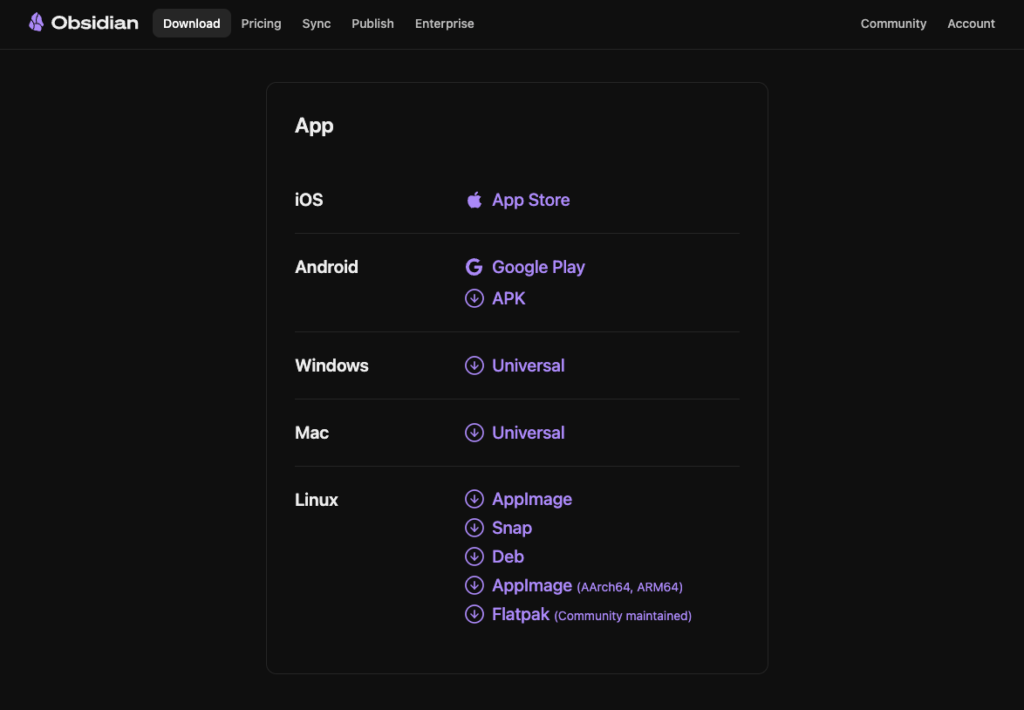
インストールがまだの方は、Obsidian公式サイトからダウンロードしてください。無料です。
Step 2:「新しいボールトを作成」を選ぶ
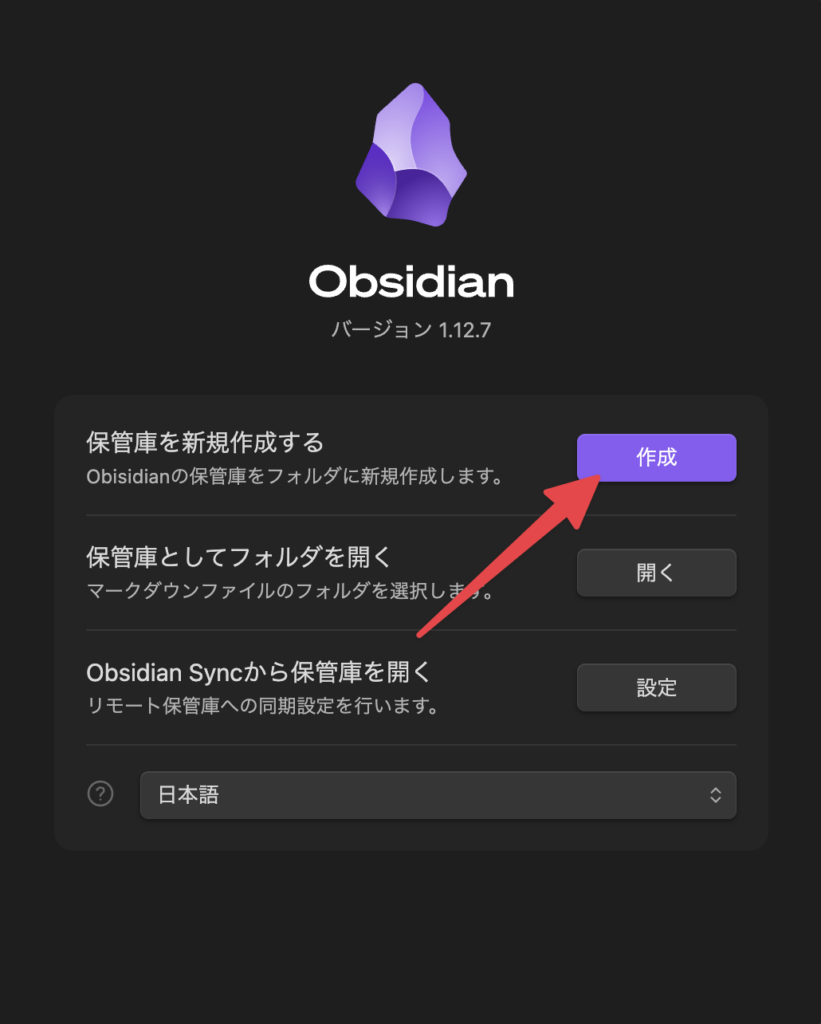
起動すると、ボールトの選択画面が表示されます。「Create new vault(新しいボールトを作成)」を選びます。
Step 3:ボールト名を入力する
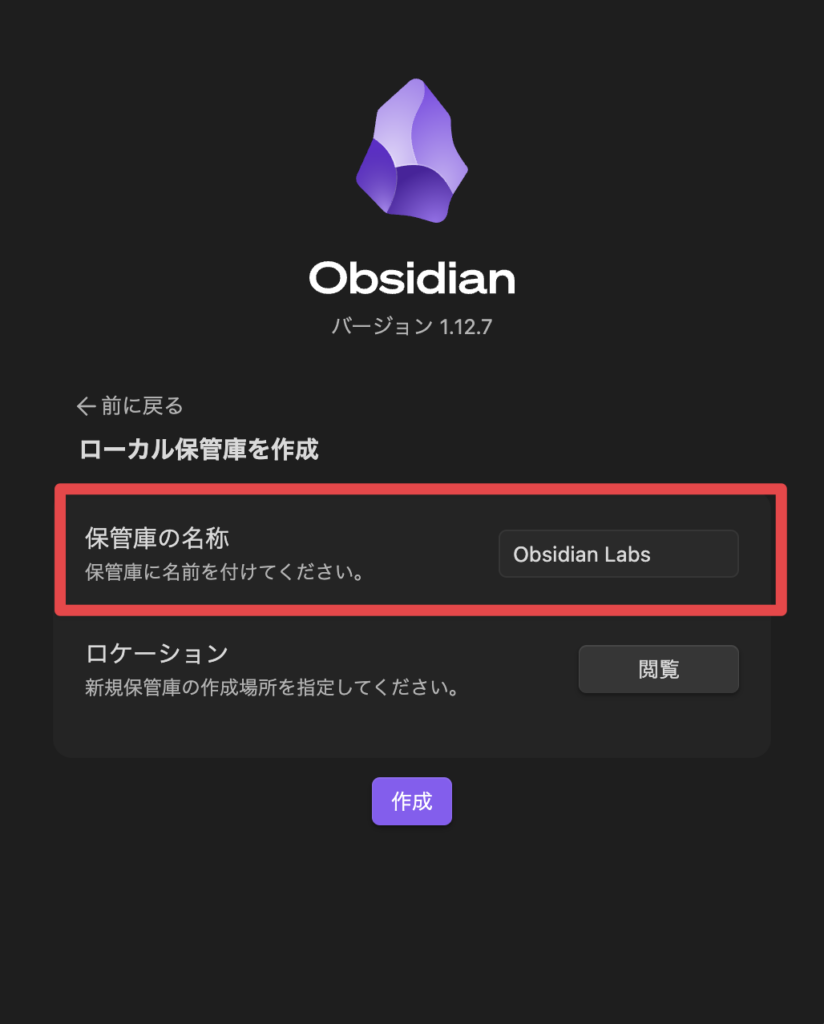
名前は何でもOKですが、英数字がおすすめです。
おすすめ例: Notes、MyVault、Obsidian
おすすめしない例: 私のノート(プラグインによっては日本語パスで不具合が出ることがあるため)
迷ったら Notes や Vault で大丈夫です。(以下では、このサイト用に、Obsirdian Vaultとしました)
後から変更もできます。
Step 4:保存先を選ぶ
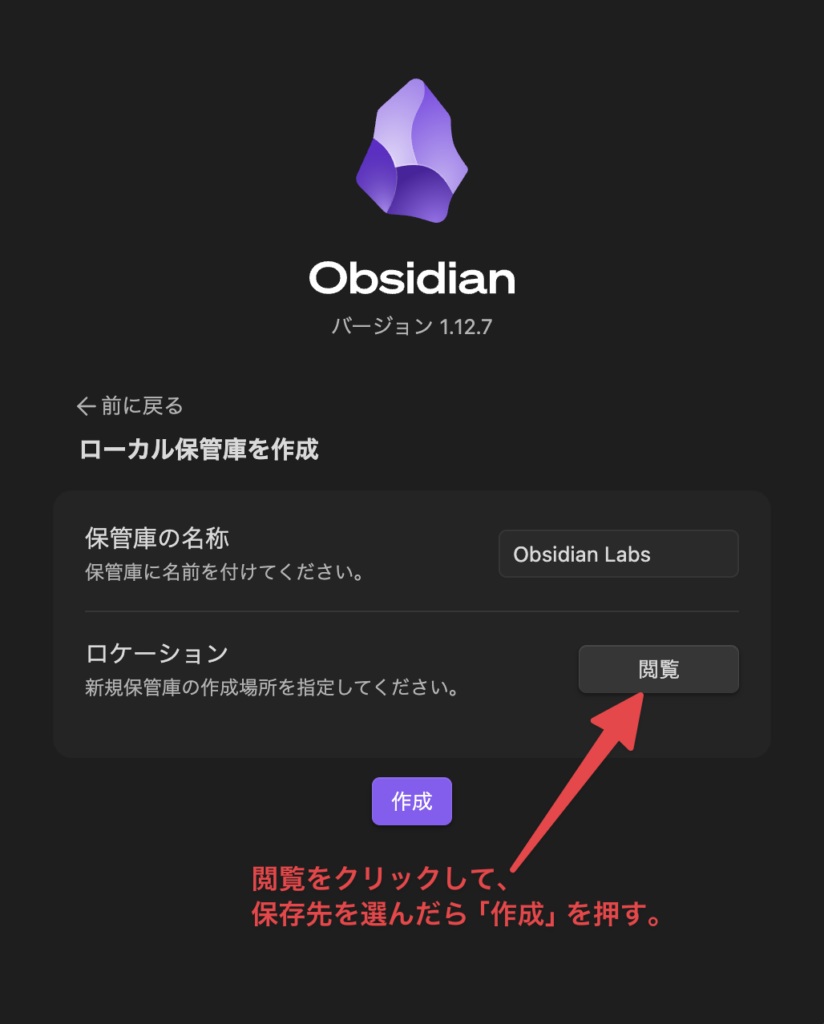
ここが地味に重要です。「閲覧」ボタンを押して保存先を選びます。
おすすめの保存先は以下です。
| 保存先 | おすすめ度 | 理由 |
|---|---|---|
| iCloud Drive | ★★★ | iPhone/iPadとの同期が楽。Macユーザーなら最有力 |
| ローカル(「書類」など) | ★★☆ | 同期不要ならシンプルで速い |
| Google Drive | ★☆☆ | ファイル同期にクセがあり、トラブルが起きやすい |
私はMacとiPhoneで使っているので、iCloud Driveの中に保存しています。スマホでもノートを見たいなら、最初からクラウドフォルダに置いておくのが正解です。
Step 5:「作成」をクリック
これでボールトが完成です。空のObsidianが開きます。
最初にやるべき設定(3つだけ)
設定項目はたくさんありますが、最初に触るのは3つだけで十分です。残りは使いながら調整すればOK。
設定画面は Cmd + ,(Mac)または Ctrl + ,(Windows)で開けます。
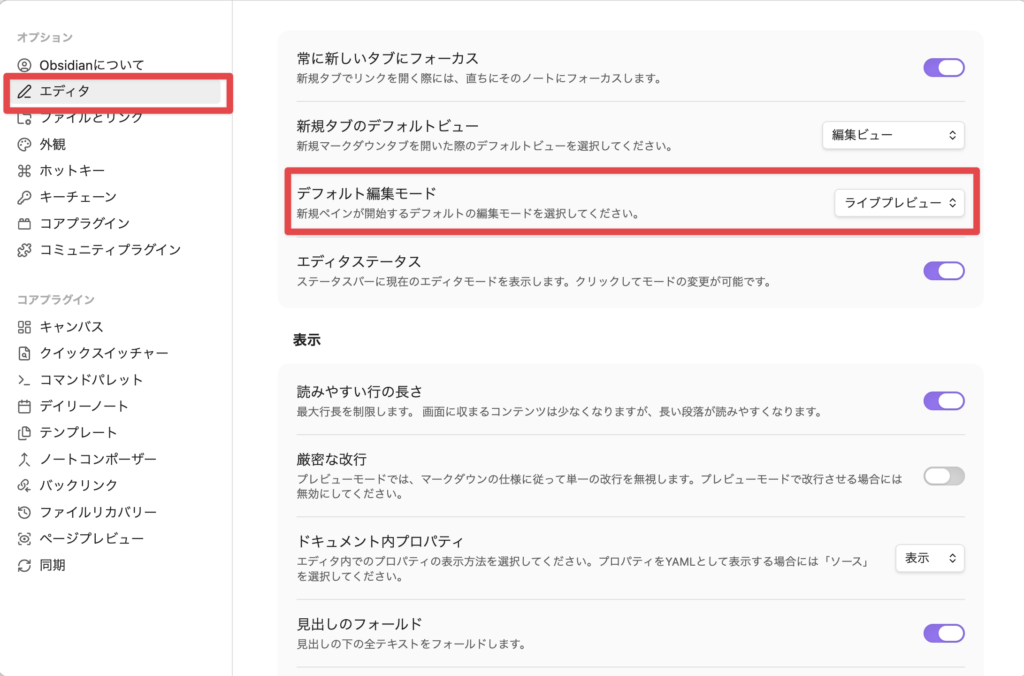
1. エディタモードを確認する
設定 → エディタ → デフォルトの編集モード
| モード | 特徴 |
|---|---|
| ライブプレビュー | 書きながらMarkdownが装飾される。初心者向け |
| ソースモード | Markdownの記号がそのまま見える。コードを書く感覚 |
おすすめ: ライブプレビュー。Markdownに慣れていない段階では、書いた内容がリアルタイムで装飾される方がわかりやすいです。
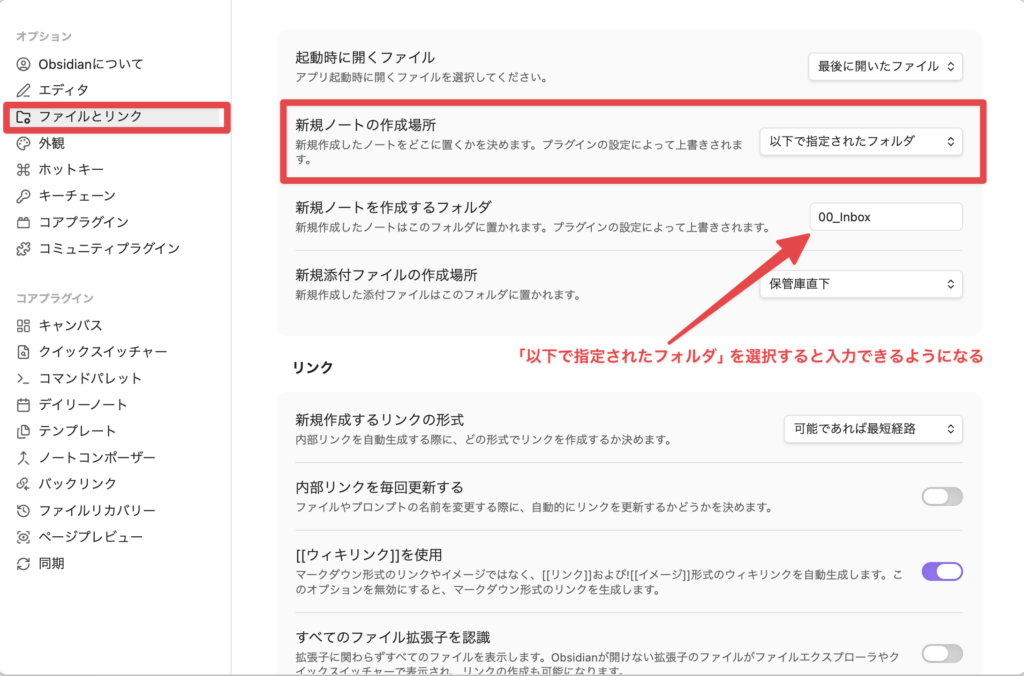
2. 新規ノートの作成場所を決める
設定 → ファイルとリンク → 新規ノートの作成場所
3つの選択肢があります:
| 設定 | 動作 |
|---|---|
| 保管庫直下 | 一番上の階層に作られる |
| 現在のファイルと同じフォルダ | 今開いてるノートと同じ場所 |
| 指定されたフォルダ | 指定したフォルダに作られる |
おすすめ: 「指定されたフォルダ」で なんでも放り込む用のフォルダを設定する。
フォルダ構成のおすすめで紹介したように、「思いつきメモ」、「あとで整理するノート」をInboxなどのフォルダ名称を設定するのがおすすめです。

新しいノートは必ずInboxに入る → あとで整理する、という流れが一番散らかりません。私もこの設定で、Inboxに一旦入れてから適切なフォルダに移動しています。
まだフォルダ作成できてない方は、Inboxフォルダは手動で作る必要があります。サイドメニューで右クリック →「新規フォルダ」→ Inbox と入力してください。
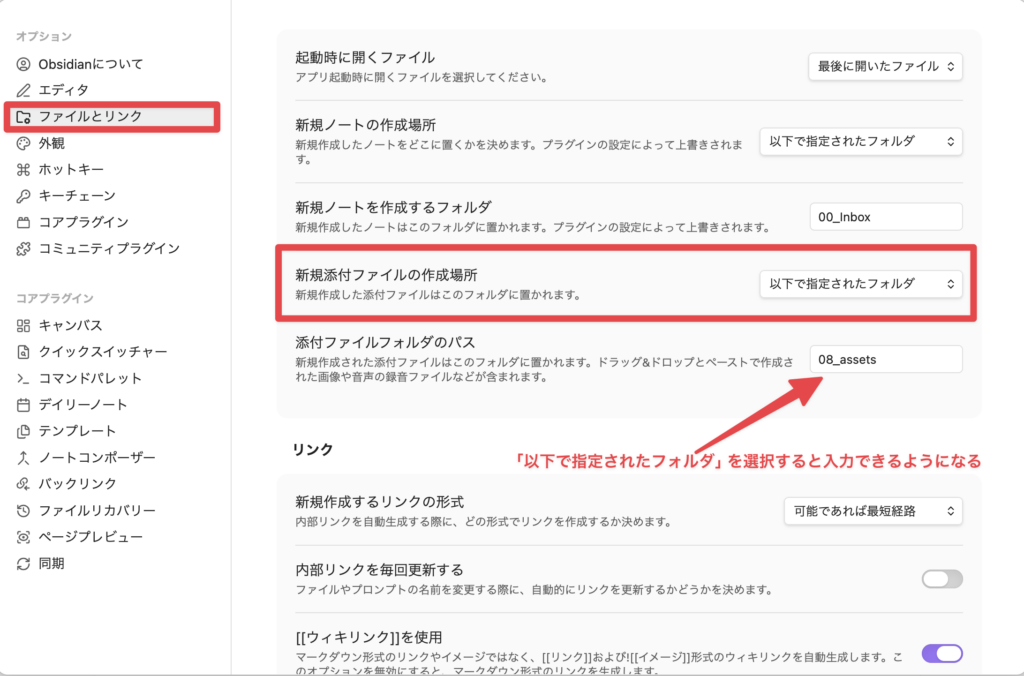
3. 添付ファイルの保存場所を決める
設定 → ファイルとリンク → 添付ファイルのフォルダパス
画像やPDFをノートに貼り付けると、デフォルトではボールトの一番上に保存されます。これだとすぐに散らかります。
おすすめ: assets などというフォルダを作って指定する。
こうしておけば、添付ファイルは全部 assets/ にまとまります。
私は以下の記事でも紹介しているフォルダ構造で、08_assetsというフォルダを用意しています。
お好みで調整する設定
必須ではないものの、知っておくと便利な設定です。
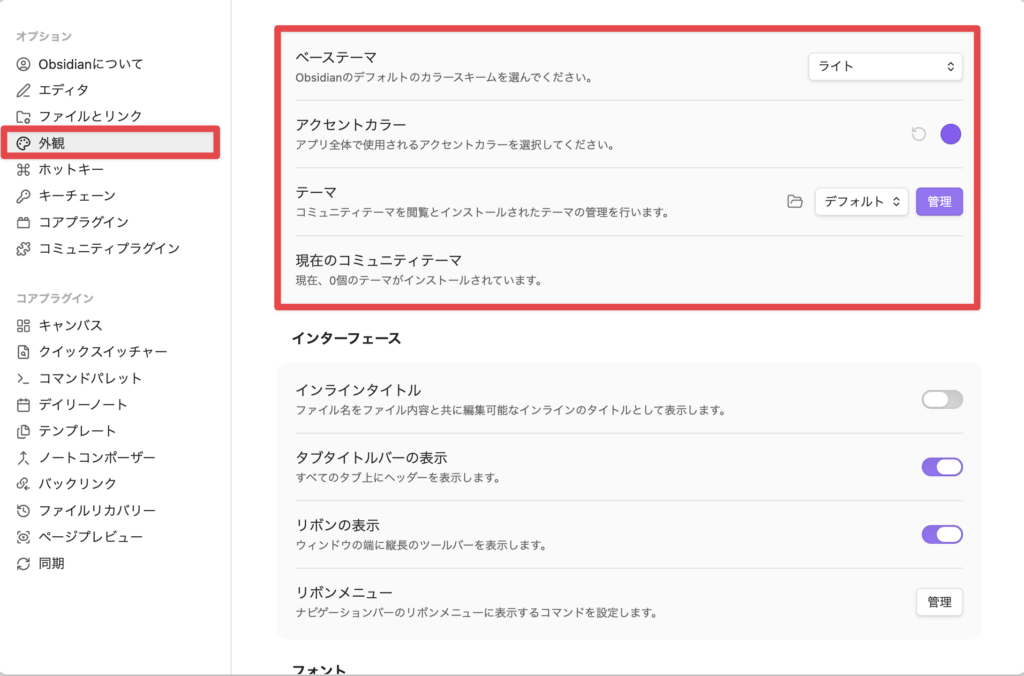
外観(見た目)の設定
設定 → 外観
- ベースカラー: ライト or ダーク。長時間使うならダークモードが目に優しいといわれていますが、私はライト派です。
- アクセントカラー: 自分が好きな色を設定しましょう。私はデフォルトの色が好きなので変えていません。
- テーマ: 「テーマを管理」からテーマを選べます。いろいろありますが、なんだかんだでデフォルトが一番好きです。
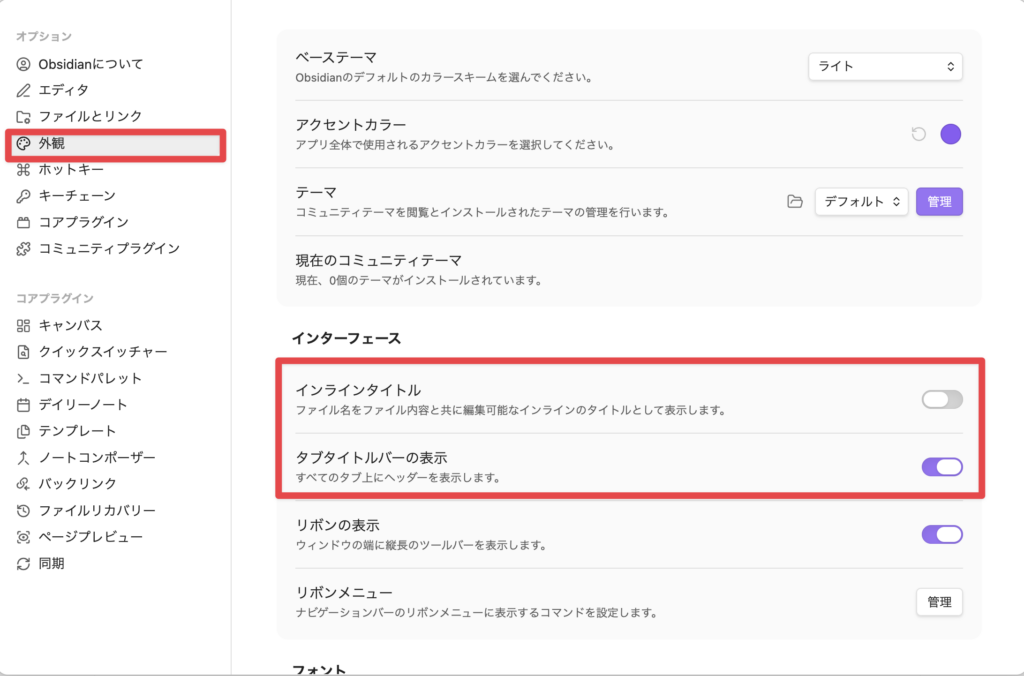
タイトル表示の設定
設定 → 外観
- インラインタイトル: 「オフ」がおすすめ。編集画面でタイトルが大きく表示されますが、本文との境目がわかりにくく感じます。
- タブタイトルバーの表示: こちらは「オン」にしましょう。今開いているファイルのパスが一目でわかるようになります。
ボールトを作ったら、ノートを1つ書いてみよう
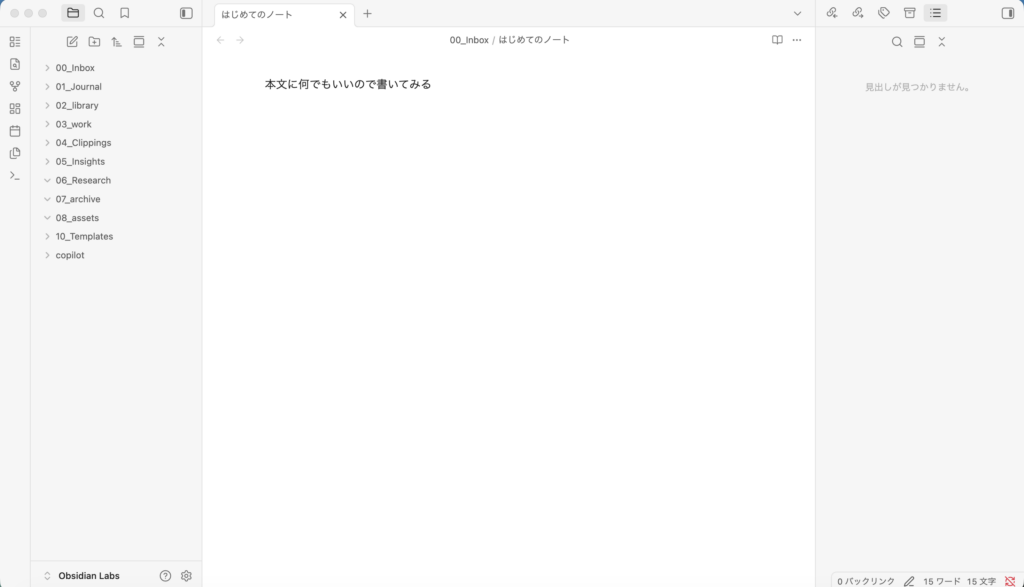
設定が終わったら、さっそくノートを1つ作ってみましょう。
Cmd + N(Mac)/Ctrl + N(Windows)で新規ノート作成- タイトルを入力(例: 「はじめてのノート」)
- 本文に何でもいいので書いてみる
完璧なフォルダ構成やテンプレートは、後から考えれば大丈夫です。まずは「書く → 保存される → 検索できる」という体験をしてみてください。
次に読む記事
ボールトができたら、次はフォルダの整理方法と、毎日使う仕組み作りに進みましょう。
- フォルダ構成おすすめ3パターン — ノートが増えてきたときの整理方法
- デイリーノートの始め方と続け方 — 毎日Obsidianを開く習慣をつける
- Markdown記法まとめ — ノートの書き方の基本