
Obsidianでノートを書くには、Markdownという書き方を使います。
「プログラミングっぽくて難しそう」と思うかもしれませんが、安心してください。日常的に使うのはほんの数種類だけです。
この記事では、Obsidianで実際にノートを書くときに使う記法を、優先度順に紹介します。全部覚える必要はありません。
まずは最初の4つだけで十分です。
まずはこの4つだけ覚えよう
日々のノートで使う頻度が圧倒的に高いのは、この4つです。僕も普段のノートの9割はこの4つで書いています。
1. 見出し(#)
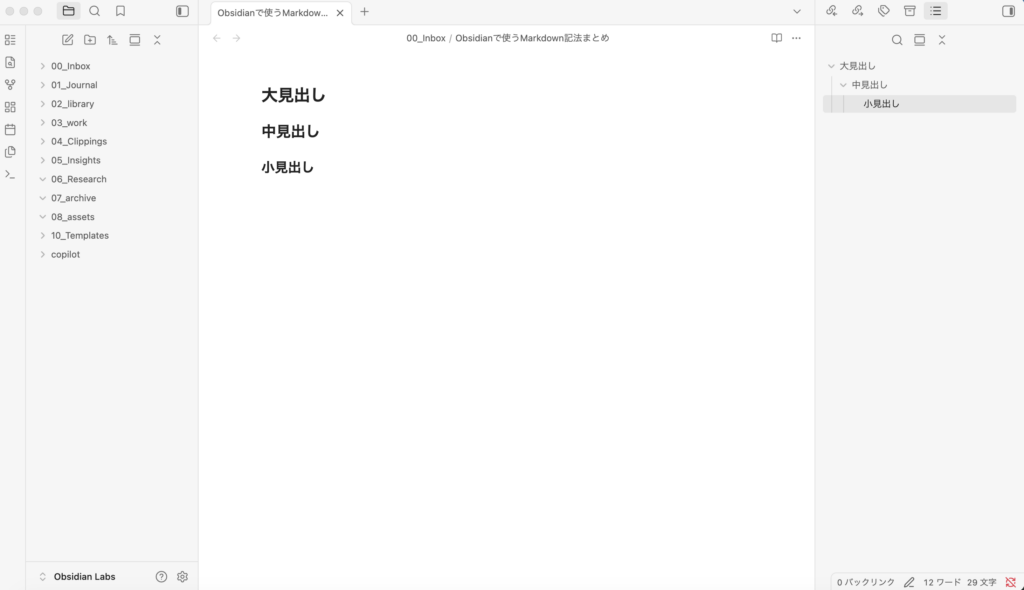
# のあとにスペースを入れて書くと、見出しになります。# の数で階層が変わります。
## 大見出し
### 中見出し
#### 小見出し
ノートの構造を作るのに欠かせません。僕はデイリーノートでは ## と ### の2段階だけ使っています。#(h1)は記事のタイトルに使うので、本文では ## から始めるのがコツです。
2. 太字(**)
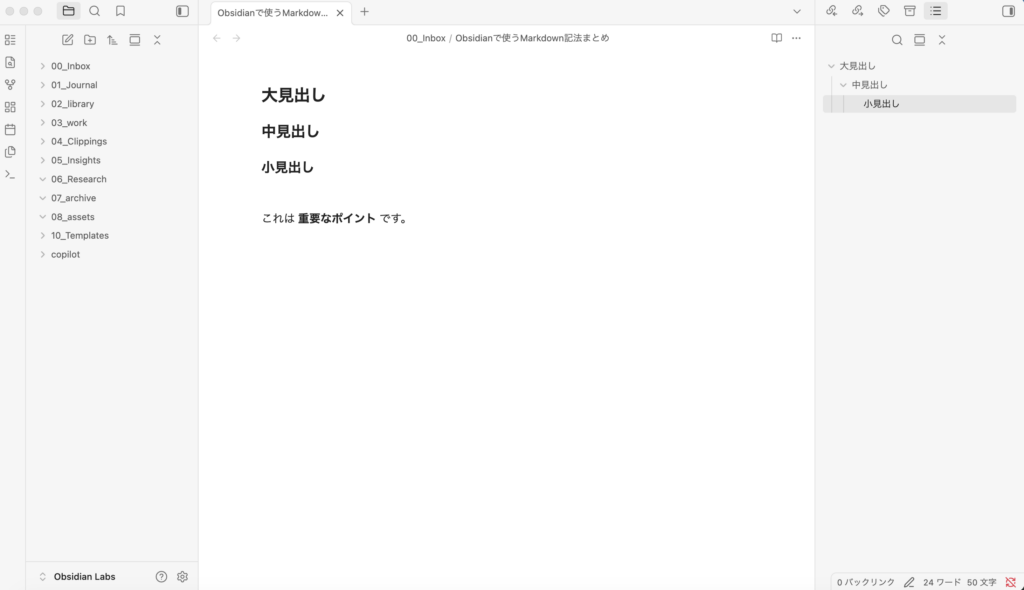
** で囲むと太字になります。
これは **重要なポイント** です。ノートの中で「ここだけは見返したい」というポイントに使います。太字にした箇所は、あとで読み返すときに目に入りやすくなります。
3. リスト(-)
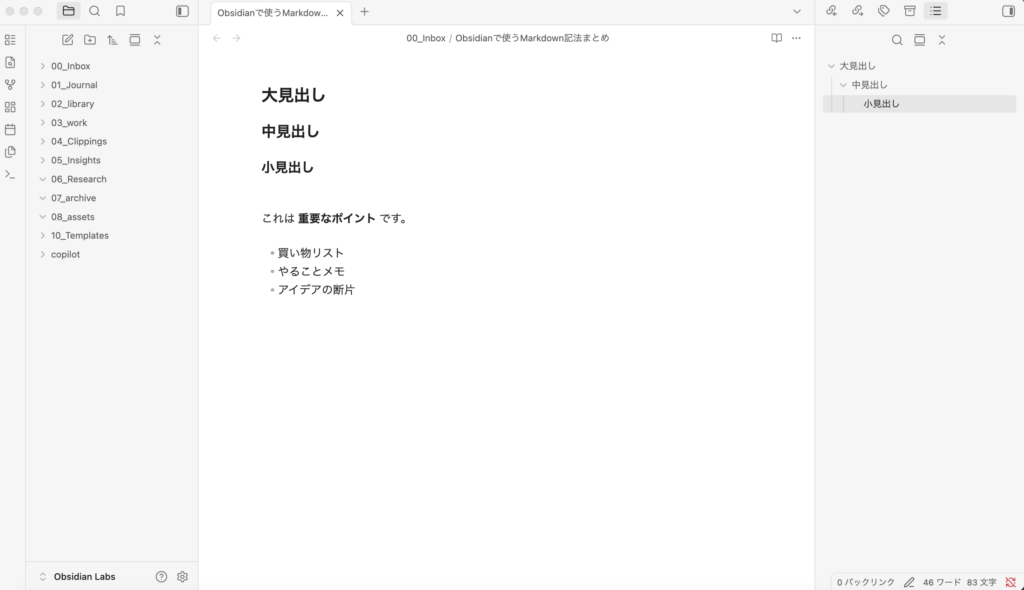
- のあとにスペースを入れると箇条書きになります。
- 買い物リスト
- やることメモ
- アイデアの断片
考えを整理するときに一番使います。文章で長々と書くより、箇条書きにした方がノートは圧倒的に見返しやすくなります。
4. 内部リンク([[]])
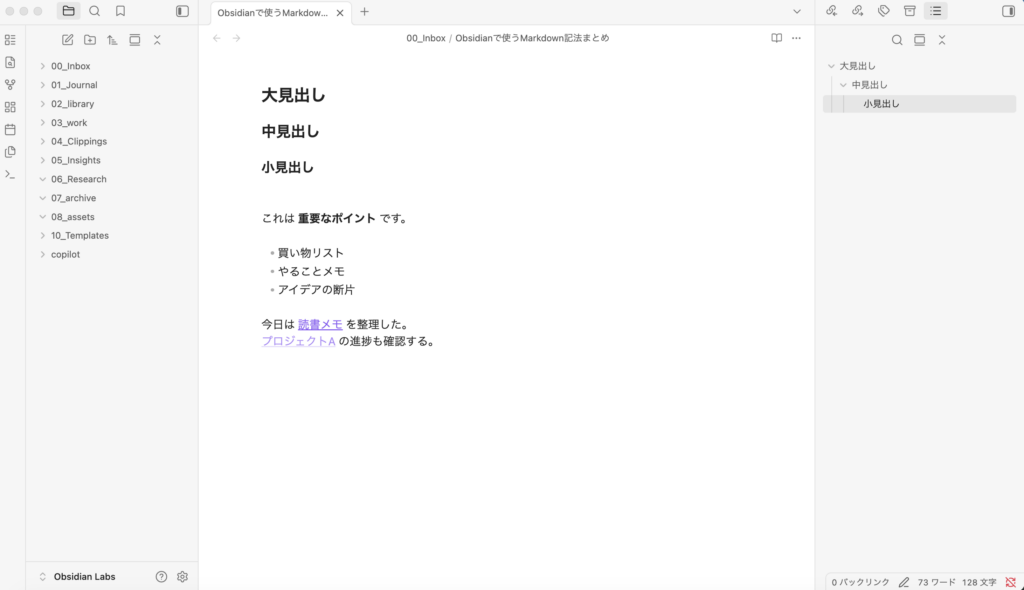
[[ と ]] でノート名を囲むと、ノート同士をつなげられます。これがObsidian最大の特徴です。
今日は [[読書メモ]] を整理した。
[[プロジェクトA]] の進捗も確認する。
[[ を打つと候補が自動で表示されるので、ノート名を正確に覚えていなくても大丈夫です。リンクをつなげておけば、あとから「どのノートと関連があるか」をたどれるようになります。囲ったノート名が存在しない場合は新しくノートがつくられます。
内部リンクについてもっと詳しく知りたい方は、以下の記事で解説しています。

この4つだけで、日常のノートは十分書けます。 以下はObsidianに慣れてきたら覚えると便利な記法です。急いで覚える必要はありません。
慣れてきたら使いたい記法
チェックボックス
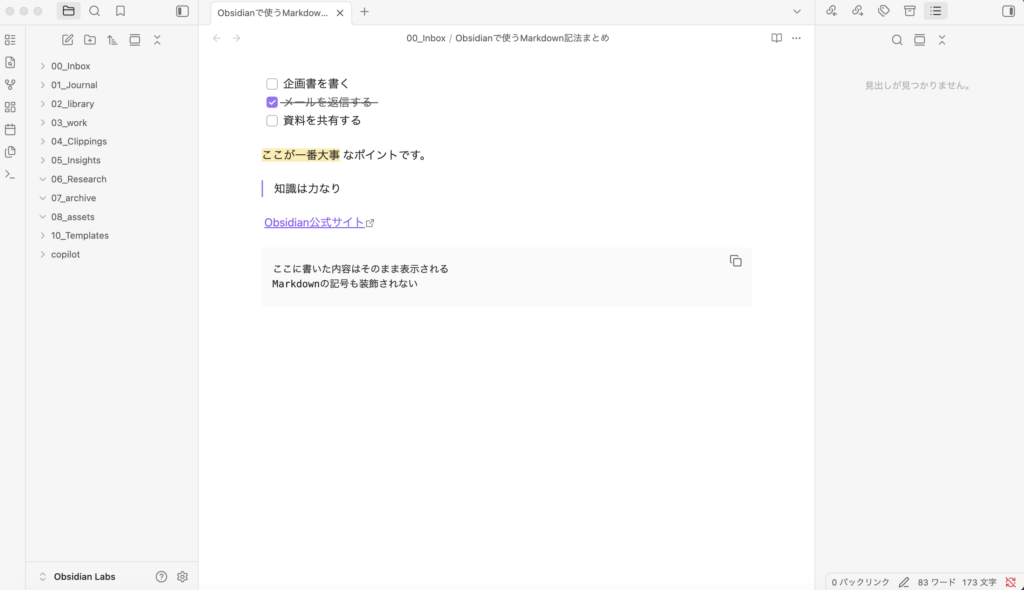
- [ ] でチェックボックスが作れます。クリックでチェックを入れられます。
- [ ] 企画書を書く
- [x] メールを返信する
- [ ] 資料を共有する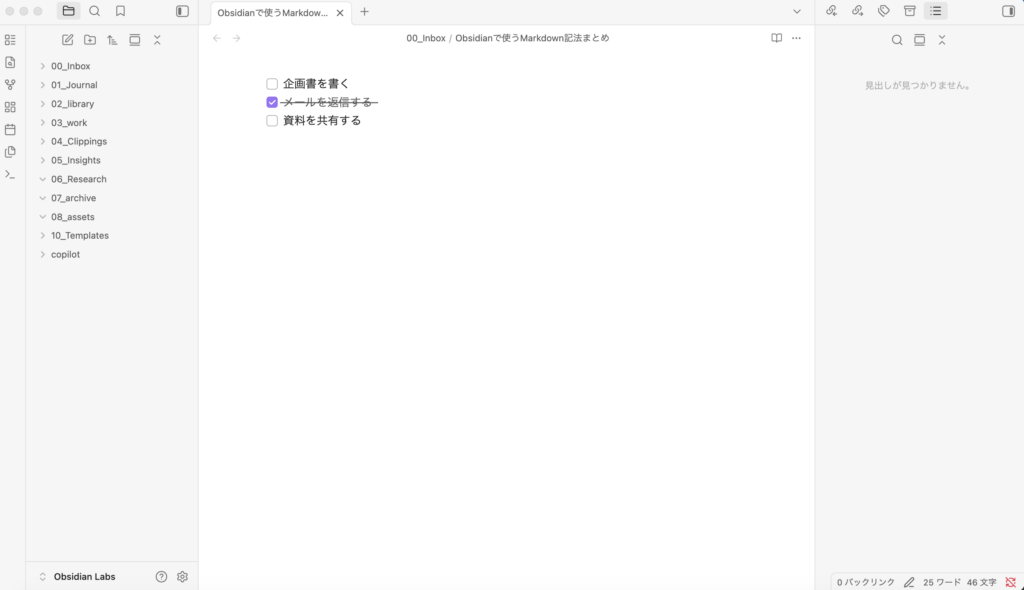
タスク管理に便利です。デイリーノートの「今日やること」セクションでつかうのもおすすめです。
の始め方と続け方-300x168.png)
ハイライト(==)
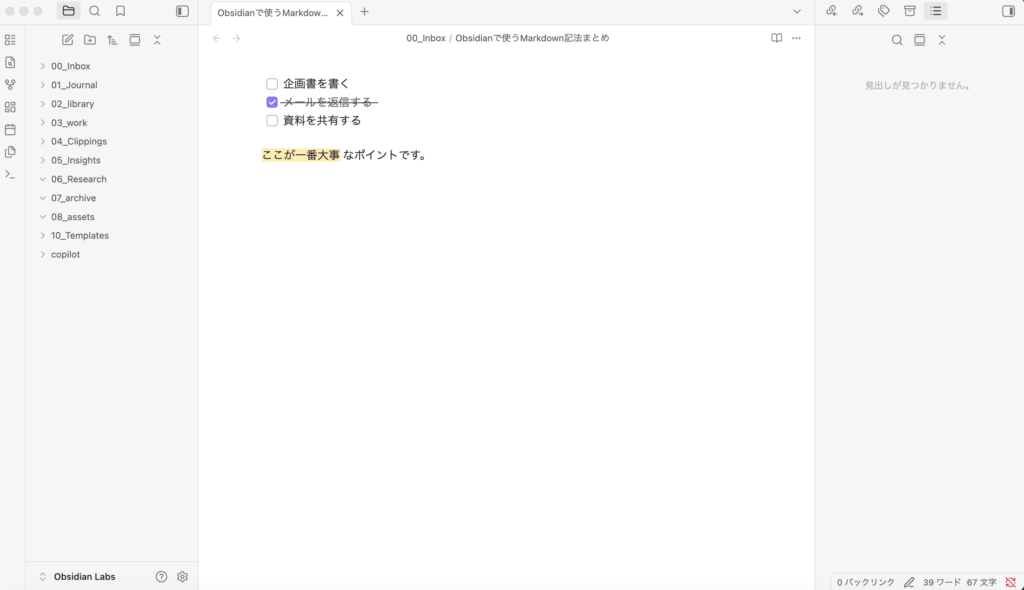
== で囲むと、蛍光マーカーのようにハイライトされます。これはObsidian独自の記法です。
==ここが一番大事== なポイントです。太字よりもさらに目立たせたいときに使います。読書メモで著者の主張のキモを抜き出すときなどに便利です。
引用(>)
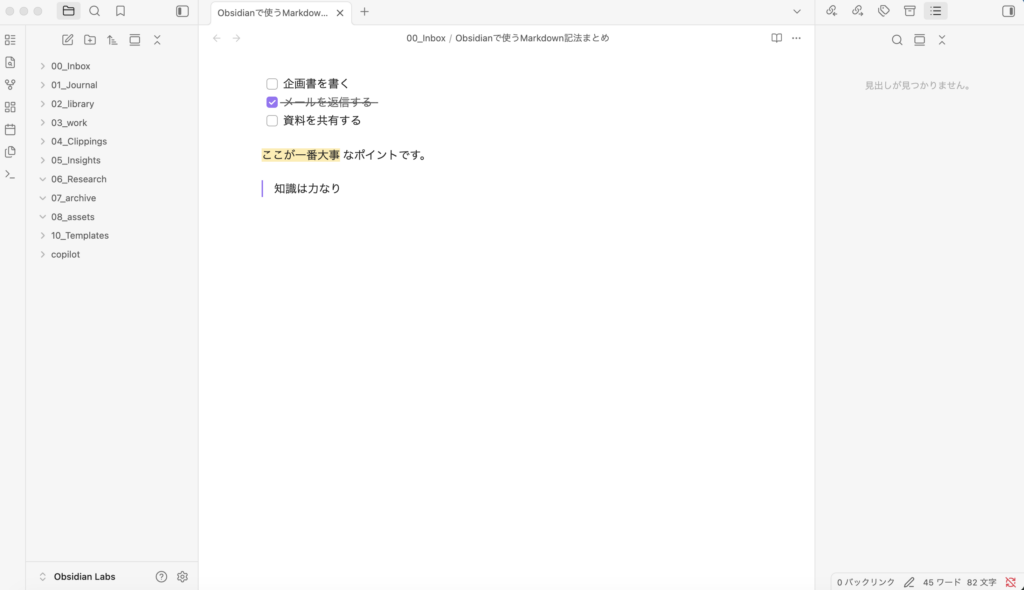
> のあとにスペースを入れると引用ブロックになります。
> 知識は力なり。本の一節を書き留めたり、他のノートから引用するときに使います。
外部リンク
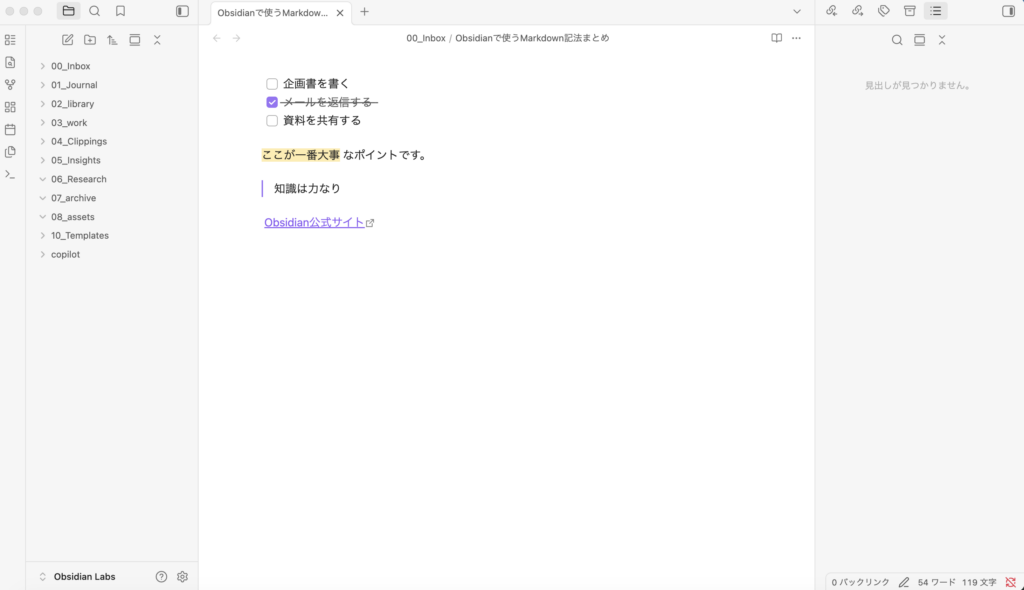
Webサイトへのリンクは [表示テキスト](URL) の形式で書きます。
[Obsidian公式サイト](https://obsidian.md/)Obsidian内のノートへは [[]] 、外部サイトへは []() と使い分けます。
コードブロック
バッククォート3つ(```)で囲むと、コードや定型文をそのまま表示できます。
```
ここに書いた内容はそのまま表示される
Markdownの記号も装飾されない
```
設定値やテンプレートの記述を残しておきたいときに便利です。
テーブル(表)
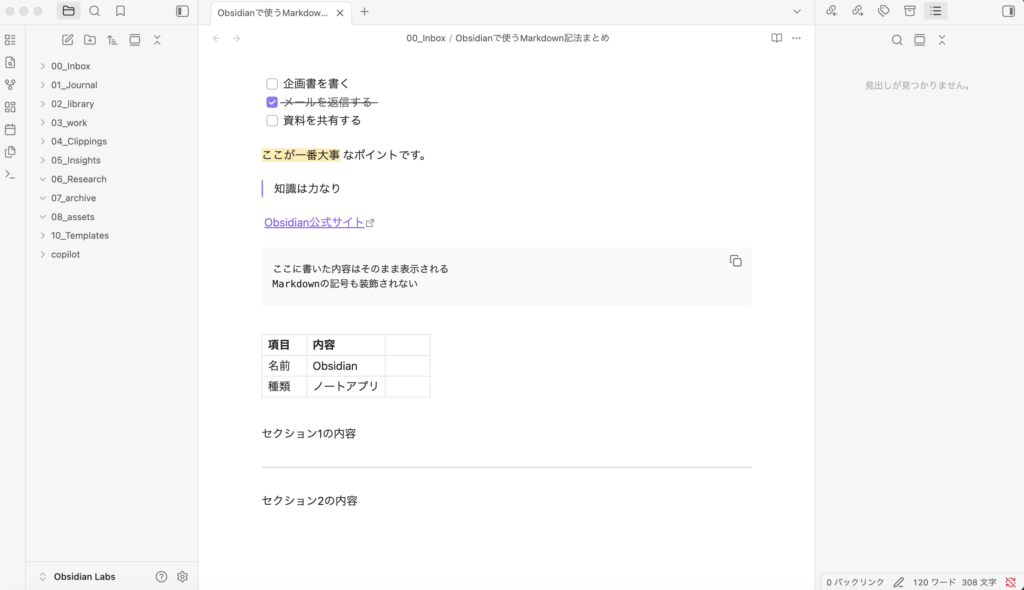
| で区切ると表が作れます。
| 項目 | 内容 |
|------|------|
| 名前 | Obsidian |
| 種類 | ノートアプリ |正直、手で書くのは面倒です。Obsidianにはテーブルを挿入するコマンドがあるので、それを使うのがおすすめです(Cmd + P → 「テーブルを挿入」)。
水平線
--- と書くと、区切り線が引けます。
セクション1の内容

---

セクション2の内容
ノートの中でトピックを区切りたいときに使います。
Markdown早見表
主な記法を一覧にまとめました。
| 記法 | 書き方 | 用途 | 優先度 |
|---|---|---|---|
| 見出し | ## テキスト | ノートの構造化 | ★★★ |
| 太字 | **テキスト** | 強調 | ★★★ |
| リスト | - テキスト | 箇条書き・整理 | ★★★ |
| 内部リンク | [[ノート名]] | ノート同士の接続 | ★★★ |
| チェックボックス | - [ ] テキスト | タスク管理 | ★★☆ |
| ハイライト | ==テキスト== | 強い強調(Obsidian独自) | ★★☆ |
| 引用 | > テキスト | 引用・補足 | ★★☆ |
| 外部リンク | [テキスト](URL) | Webリンク | ★★☆ |
| 斜体 | *テキスト* | 軽い強調 | ★☆☆ |
| コード | `テキスト` | コード・定型文 | ★☆☆ |
| テーブル | \| 列1 \| 列2 \| | 表 | ★☆☆ |
| 打ち消し線 | ~~テキスト~~ | 取り消し | ★☆☆ |
| 水平線 | --- | セクション区切り | ★☆☆ |
ライブプレビューで書けば、覚えなくても使える
ボールト作成の記事でもおすすめしたライブプレビューモードを使っていれば、Markdownの記号を打った瞬間に装飾が反映されます。
つまり、** と打てばすぐ太字に変わるので、「これで合ってるかな?」と迷うことがありません。書きながら覚えるのが一番早いです。
もし「記号を打つのが面倒」と感じたら、ショートカットキーを覚えると効率が上がります。Cmd + B で太字、Cmd + K でリンク挿入など、よく使う記法はキーボードだけで操作できます。

まとめ
Markdownの記法はたくさんありますが、全部を一度に覚える必要はありません。
まずはこの4つだけ:
##見出し**太字-リスト[[]]内部リンク
この4つで日常のノートは十分書けます。慣れてきたらチェックボックスやハイライトを足していけばOKです。