
「Obsidianの使い方が分からない」
「ネットで使い方を調べても、結局よく分からない」
「設定が複雑だったり専門用語が多くて、始める前から疲れてしまった」
Obsidianの使い方を調べた方は、こんな悩みを抱えているのではないでしょうか。
結論から言うと、Obsidianは初心者でも問題なく使えます。
ただし、最初に知るべきポイントと、やらなくていいことを知らないまま始めると、誰でも挫折します。
私自身も、当時NotionからObsidianに移行しようと思った時に使い方がわからずに一度Notionに戻りかけたことがありました。
「Obsidianを使ってみたいけど、挫折したくない」
そんな初心者の方は、まずここから一緒に始めていきましょう。
1. Obsidianとは何か
1.1. Obsidianの特徴をわかりやすく説明
Obsidianは、文章を「Markdown(マークダウン)」というシンプルな書き方で保存し、ノート同士をリンクでつなげられるメモアプリです。
これだけ聞くと難しそうに感じますが、基本的にやることは「メモを書く」「あとで探す」だけで、他のメモアプリやノートアプリと大きく違うところはありません。まずは「高機能なメモ帳」くらいに考えて大丈夫です。
1.2. なぜObsidianが人気なのか仕組み解説
Obsidianが人気の理由は、ノート同士をリンクでつなげられる点にあります。
関係するノートを線で結ぶことで、後から考えを広げやすくなります。
これだけ聞いてもイメージがつきづらいかと思うので、ぜひ実際に触って実感してもらいたいです。
また、すべてのデータは自分のパソコンやスマホの中に保存されるため、データが自分の手元にあるため、万が一サービスが終了したとしてもデータが消滅してしまう心配が少なく、長く使えるのも大きな特徴です。
1.3. NotionやEvernoteとの違いと特徴比較
Obsidianについて調べている方の中には、既にNotionやEvernoteといったノートアプリを利用している方も多い方と思います。
私自身もこれまでにEvernote→ OneNote → Notion → Obsidian といった風に、多くのアプリを使用してきましたが、最終的にObsidianに落ち着きそうです。
NotionやEvernoteはクラウド型で便利ですが、サービスの仕様変更や料金変更の影響を受けたりする一方で、Obsidianはローカル保存なので自由度が格段に高く、自分のデータを自分で管理したい人に向いています。
一方で、最初の設定はObsidianが断トツで分かりにくかったです(笑)
2. 初心者が最初につまずく理由と落とし穴
2.1. 難しそうに感じる最大の理由
Obsidianは他のノートアプリと比べてもできることが圧倒的に多いため、最初に情報を見すぎると混乱します。
「フォルダ構成」や「プラグイン」などを最初から考える必要はありません。
2.2. 先にやらなくていい設定と機能
初心者のうちは、以下は無視して大丈夫です。
- プラグインの大量導入
- 完璧なフォルダ設計
私も最初はプラグインを大量に導入してわけがわからなくなっていた経験があります。
難しいことは考えずにまずは書いてみましょう。
Obsidianは、使いながら形を変えていくツールなので、最初から正解の使い方を探さないことが大切です。

3. はじめの準備|ダウンロードと基本設定
3.1. Obsidianのインストール方法
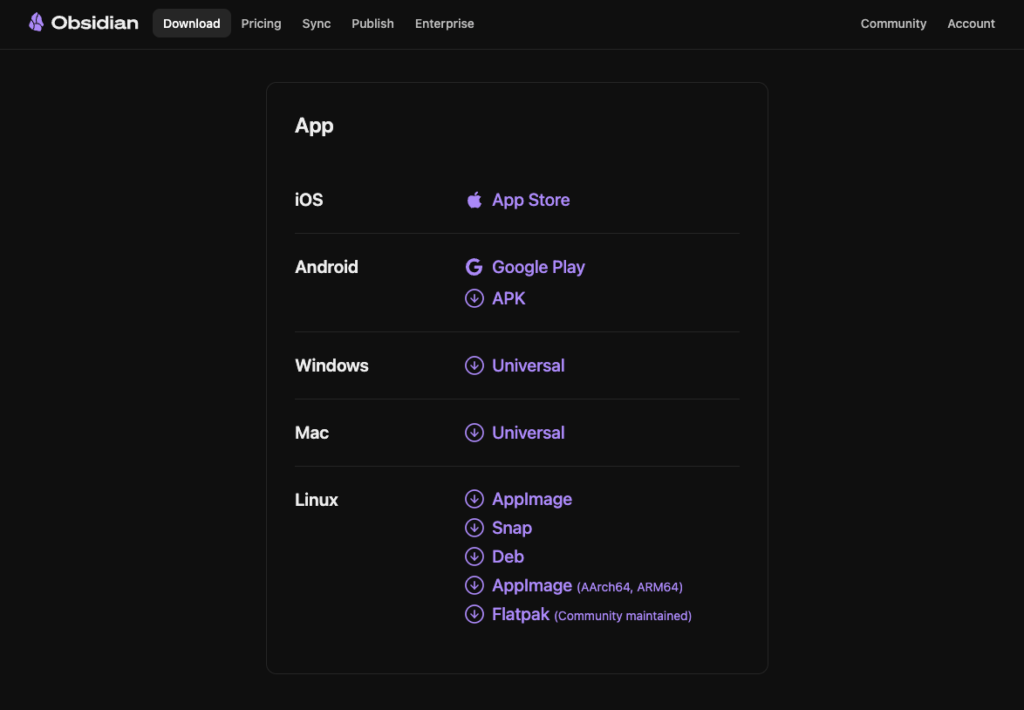
Obsidianは公式サイトから無料でダウンロードできます。
Windows・Mac両方に対応しています。
3.2. Vaultとは何か|基本概念の説明
Obsidianについて調べると、Vaultという言葉がでてきます。
調べると「金庫室」などとでてきますが、ここではノートをまとめて保存するフォルダのことです。
Obsidianでは、このVaultの中にすべてのノートが入ります。
FinderやエクスプローラーでVaultを用意するのが最初のステップですが、他のアプリと比べるとわかりづらくてこの時点で挫けそうになる方もいるかもしれません。
この後、Vaultの作り方についても詳しく解説します。
4. はじめてのVault作成と基本操作
4.1. 新しいVaultの作り方
アプリ起動後、「保管庫を新規作成する」の「作成」ボタンを押して、保存場所を決めれば完了です。
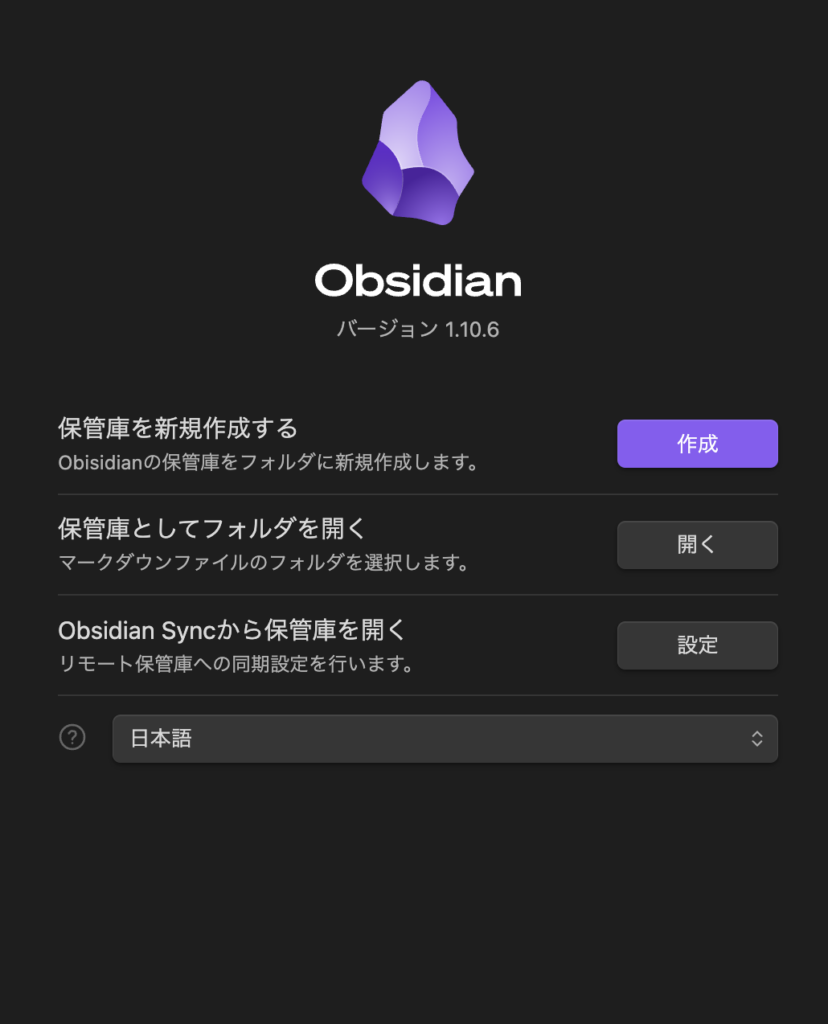
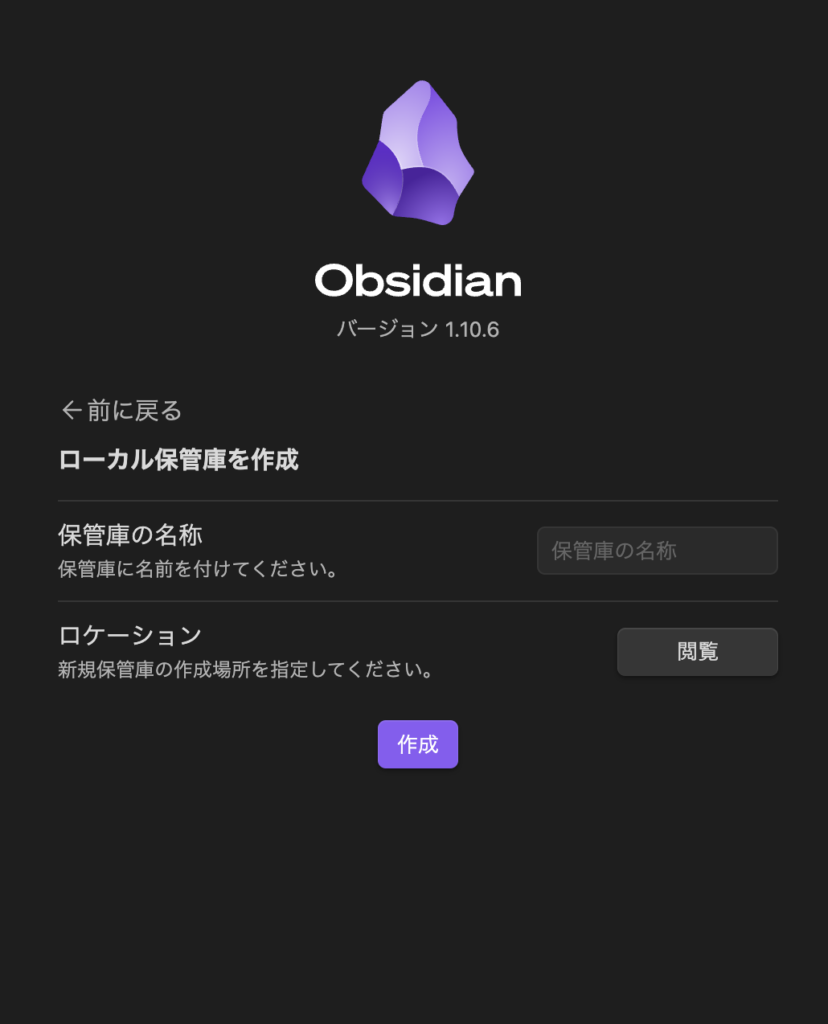
「作成」ボタンを押すと、保管庫の名称を決める画面に進みます。名称は後でも変更可能です。
次に、ロケーションの「閲覧」ボタンを押すと、自分のパソコンのファイルフォルダが開きますので、お好きな場所を指定して、「作成」ボタンを押してください。「デスクトップ」や「ダウンロード」の中だと誤って削除してしまう可能性があるので、自分は「ドキュメント」の中に新規フォルダを用意して保存場所にしました。
PCだけではなくスマホやタブレットなど、複数の端末で同期したくなったら以下の記事を参考にしてください。

4.2. ノートの新規作成と保存方法
新しいノートはワンクリックで作れます。
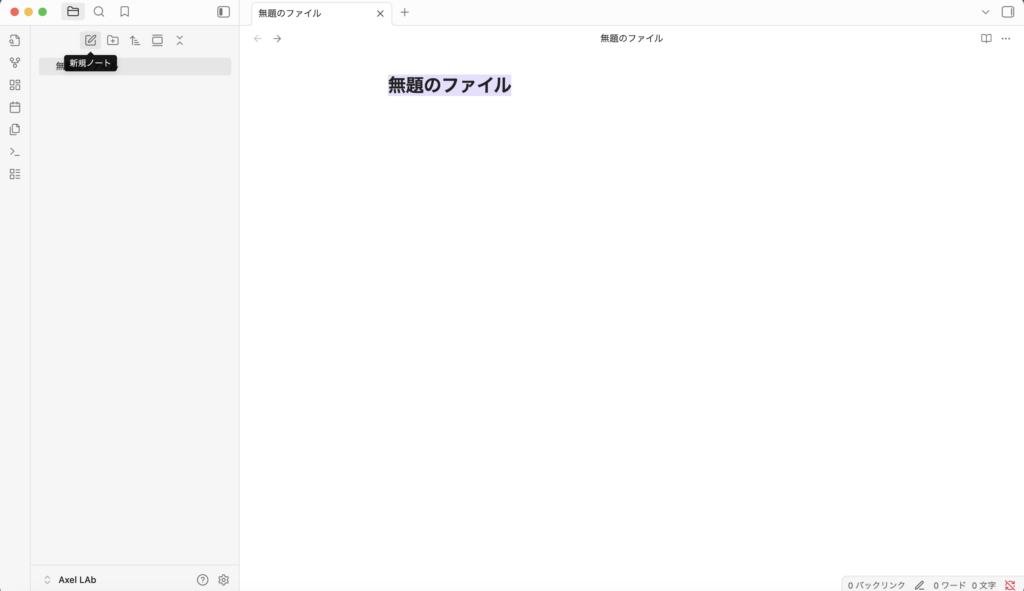
左上の新規ノートを作成するボタンを押すと、「無題のファイル」というノートが作成されます。
また、入力した内容は自動で保存されるので、保存ボタンは必要ありません。
4.3. 内部リンクの作り方と使い方
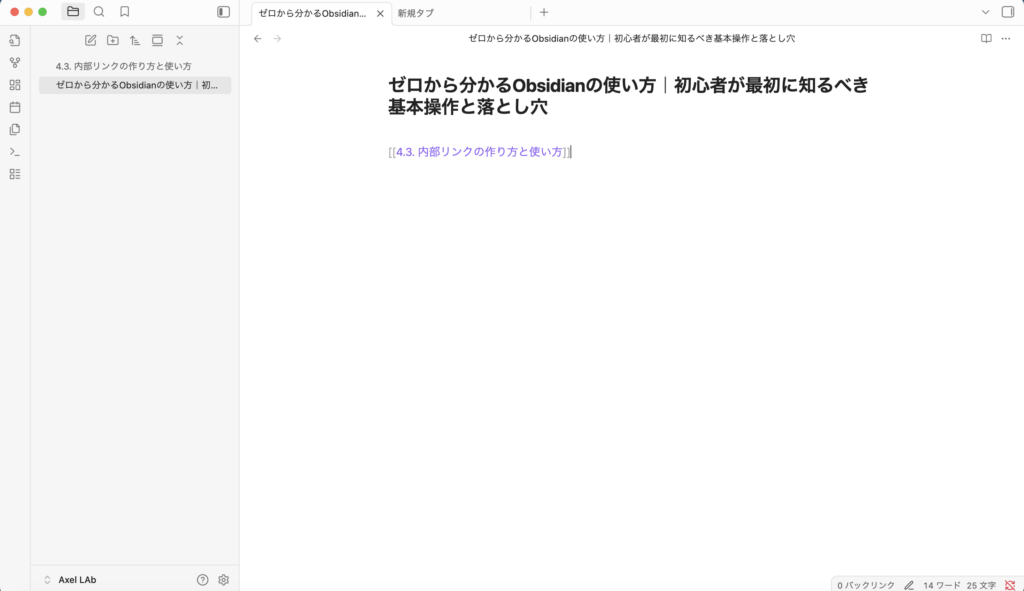
[[]] と書くだけで、ノート同士をリンクでき、まだ括弧で囲った名前のノートがない場合は自動でノートが作成させます。
これがObsidian最大の特徴です。ノートの数が少ないうちはあまり意味を実感しづらいため、
最初のうちは、こんな機能があるんだ〜ぐらいに思ってもらえればOKです。


5. Markdownとは?基本記法の使い方
Obsidianのノートは、Markdownという記法で記述します。
文章の装飾に少しコツがいりますが、最初から覚える必要はまったくありません。
簡単に紹介だけしておきます。
5.1. 見出し・リストの書き方
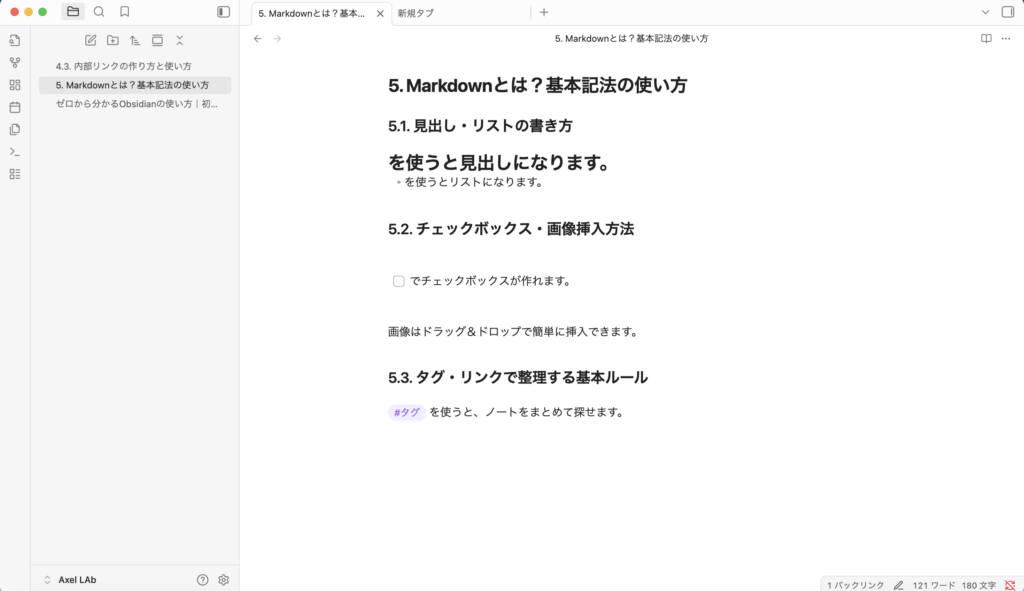
# を使うと見出しになります。
- を使うとリストになります。
5.2. チェックボックス・画像挿入方法
- [ ] でチェックボックスが作れます。画像はドラッグ&ドロップで簡単に挿入できます。
5.3. タグ・リンクで整理する基本ルール
#タグ を使うと、ノートをまとめて探せます。実際に書いてみるとこんな感じ

6. ここまでできてればOK|初日のチェックリスト
Obsidianはできることがたくさんある一方で、いろいろ調べ始めると躓くことも多く、
肝心なノートを書くことが進まなくなってしまいます。かくいう私もそうでした。
初日は、初期設定さえできればバッチリです。
- Vaultを作る
- ノートを書いてみる
最後に、次に読むべきステップについても記載します。
初日にノートを書くところまでこれたら、徐々に次のステップに進んでみましょう。
7. 次に読むべきステップ
7.1. プラグイン導入
基本操作に慣れてから少しずつ入れてみましょう。
Obsidianのスゴさを実感できるはずです。
7.2. テンプレートで効率化
日記などのよく書く内容については、同じ形のノートを用意しておくと楽になります。
7.3. ショートカットでの操作
ノートを作成、削除したり、検索したりする際には、ショートカットを覚えると便利です。