
Obsidianは無料でダウンロードできるノートアプリです。
PC(Windows / Mac)とスマホ(iPhone / Android)に対応していて、インストールは数分で終わります。
この記事では、各デバイスごとのインストール手順をスクショ付きで解説します。「まずは使ってみたい」という方は、PCから始めるのがおすすめです。
PC版のインストール
Macの場合
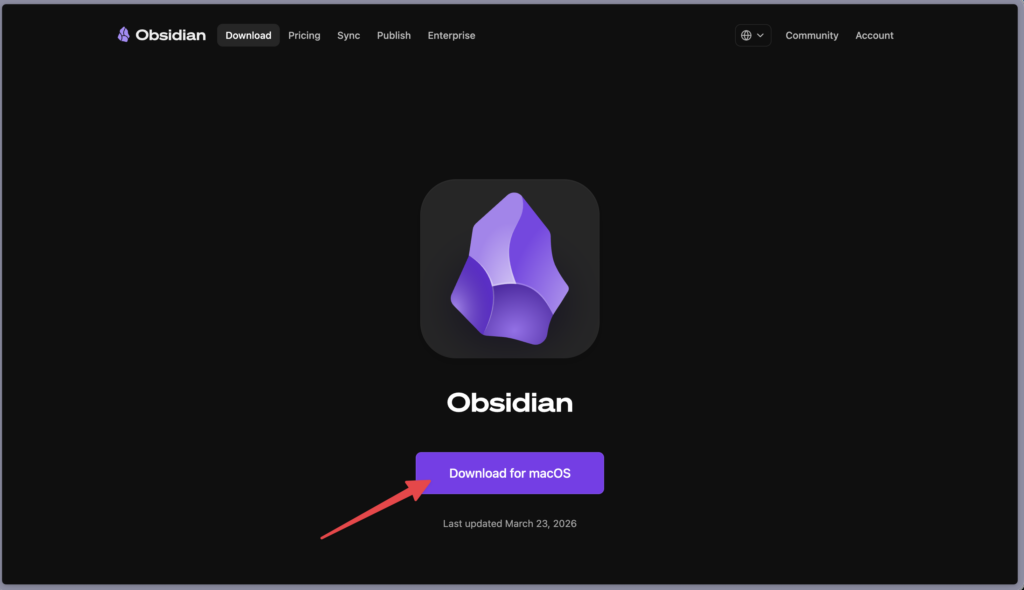
- Obsidian公式サイトにアクセス
- 「Download for macOS」をクリック
- ダウンロードされた
.dmgファイルを開く - Obsidianのアイコンを「Applications」フォルダにドラッグ&ドロップ
- アプリケーションフォルダからObsidianを起動
初回起動時に「開発元が未確認」の警告が出る場合は、システム設定 → プライバシーとセキュリティ から「このまま開く」を選べばOKです。
Windowsの場合
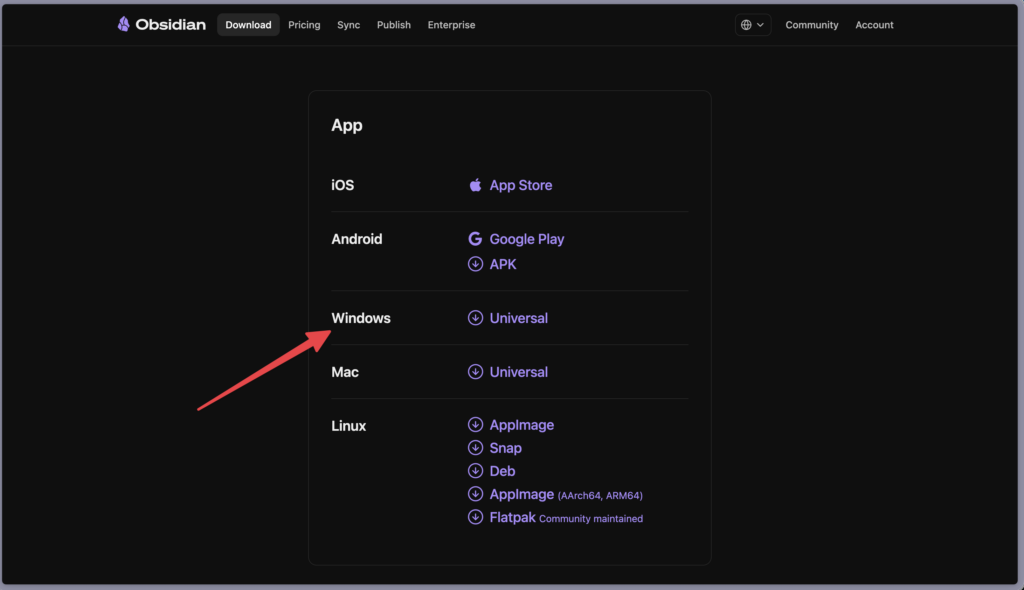
- Obsidian公式サイトにアクセス
- 「Windows」のダウンロードボタンをクリック
- ダウンロードされた
.exeファイルを実行 - インストーラーの指示に従って進める
- インストール完了後、自動でObsidianが起動
特に設定を変える必要はなく、そのまま「次へ」で進めれば大丈夫です。
スマホ版のインストール
スマホ版はPCで作ったノートを外出先で確認・編集するのに便利です。
ただし、最初のセットアップはPC版で行うのがおすすめです。 スマホだけで始めると、設定やフォルダ作成がやりづらいため。
iPhoneの場合
- App Storeで「Obsidian」と検索
- インストール(無料)
- 起動して「新しい保管庫を作成」を選ぶ
PCで作ったボールトをiPhoneでも使いたい場合は、ボールトをiCloud Driveに保存しておく必要があります。iPhoneアプリで「既存のフォルダを開く」→ iCloud Drive内のボールトを選べば同期できます。
僕はMacとiPhoneの両方で使っていますが、iCloud Driveに置いておけば特に設定なしで同期されるので楽です。
同期の詳しい手順は

Androidの場合
- Google Playストアで「Obsidian」と検索
- インストール(無料)
- 起動して「新しい保管庫を作成」を選ぶ
PCとの同期には、Dropbox + FolderSyncなどの外部アプリを使うか、公式の有料同期サービス「Obsidian Sync」を使う方法があります。
インストール後にやること
Obsidianを起動すると、最初にボールト(ノートの保管場所)を作る画面が表示されます。
ここから先の手順は以下の記事にて

ボールトの作り方から、最初にやるべき設定3つまで解説しています。
よくある質問
本当に無料?
はい。Obsidianの基本機能はすべて無料です。有料なのは「Obsidian Sync」(デバイス間同期)と「Obsidian Publish」(ノートのWeb公開)だけ。同期はiCloud DriveやDropboxで代用できるので、無料のままで十分使えます。
PCとスマホ、どっちから始めるべき?
PCがおすすめです。 ボールトの作成・設定・フォルダ整理など、最初のセットアップはPCの方が圧倒的にやりやすい。スマホ版は「PCで作った環境をモバイルでも使う」という位置づけで考えると良いです。
Mac版とWindows版で違いはある?
基本的な機能は同じです。ショートカットキーが Cmd か Ctrl かの違いくらい。ボールトをクラウドフォルダに入れておけば、MacとWindows間でもノートを共有できます。