
ノートが増えてくると、「あのメモどこに書いたっけ?」という場面が必ず出てきます。Obsidianには強力な検索機能が備わっており、使いこなせば数百、数千のノートの中から目的の情報に一瞬でたどり着けます。
この記事では、基本的なキーワード検索から、検索演算子を使った絞り込み、クイックスイッチャーの活用まで、Obsidianの検索機能を体系的に解説します。
基本検索の使い方
Obsidianの検索パネルは、左サイドバーの虫眼鏡アイコンをクリックするか、ショートカットキーCtrl/Cmd + Shift + Fで開けます。
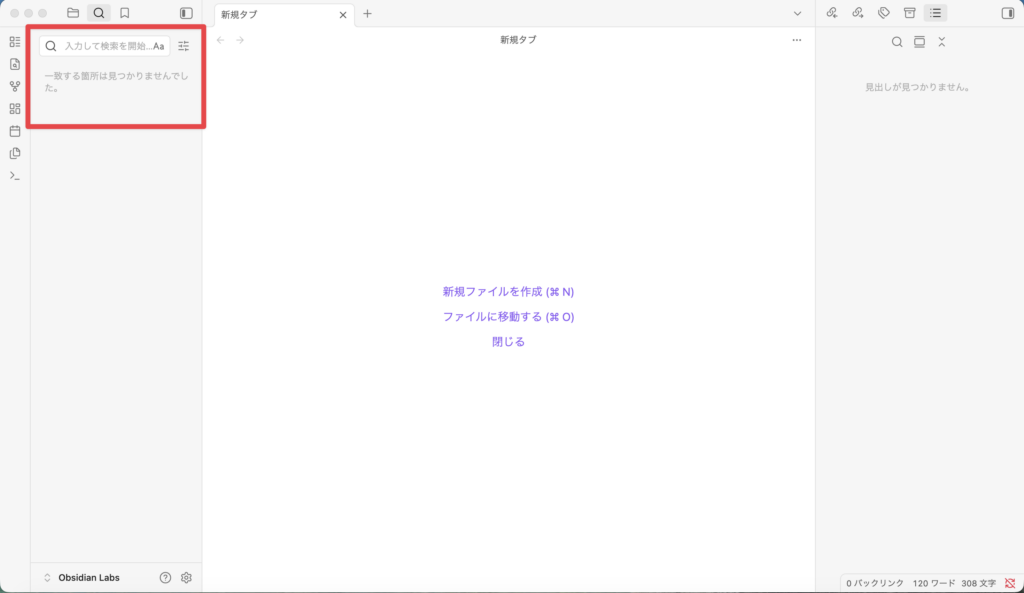
検索ボックスにキーワードを入力すると、ボールト内のすべてのノートから該当箇所がリアルタイムで検索されます。検索結果にはファイル名と、キーワードが含まれる前後の文脈がプレビュー表示されるため、ノートを開かなくても中身をざっと確認できます。
基本的な検索のポイントは以下の通りです。
- 複数キーワード: スペースで区切ると、すべてのキーワードを含むノートが検索されます(AND検索)
- フレーズ検索: ダブルクォートで囲むと、その並び順で完全一致するテキストだけを検索します(例:
"プロジェクト管理") - OR検索:
OR演算子を使うと、どちらかのキーワードを含むノートが検索されます(例:Obsidian OR Notion) - 除外検索: キーワードの前にマイナス
-を付けると、そのキーワードを含むノートを除外します(例:Obsidian -プラグイン)
これだけでも日常的な検索はかなりカバーできます。
検索演算子で絞り込む
より精密な検索が必要なときは、Obsidianの検索演算子を活用しましょう。以下が主要な演算子です。
tag:(タグで絞り込む)
tag:#日記
tag:#プロジェクト/開発
特定のタグが付いたノートだけを検索します。ネストされたタグ(階層タグ)にも対応しています。
file:(ファイル名で絞り込む)
file:議事録
file:.png
ファイル名に特定の文字列を含むノートを検索します。画像ファイルの検索にも使えます。
path:(パスで絞り込む)
path:プロジェクト/開発特定のフォルダ配下にあるノートだけを検索対象にします。フォルダ単位で検索範囲を限定したいときに便利です。
line:(同一行内検索)
line:(Obsidian プラグイン)指定したキーワードがすべて同じ行に含まれるノートを検索します。通常のAND検索ではノート内のどこかに含まれていればヒットしますが、line:を使うと同一行という条件に絞り込めます。
section:(同一セクション内検索)
section:(設定 手順)同じ見出しセクション内に複数のキーワードが含まれるノートを検索します。
task:(タスクの検索)
task:未完了のタスク内容
task-todo:""
task-done:""チェックリストの項目を検索できます。task-todo:で未完了、task-done:で完了済みのタスクに絞り込めますます。
クイックスイッチャーで素早くノートを開く
「ノートの中身を検索したい」のではなく「特定のノートを素早く開きたい」という場面では、クイックスイッチャーがおすすめです。
Ctrl/Cmd + Oで起動し、ファイル名の一部を入力するだけで候補が表示されます。最近開いたノートが上位に表示されるため、よく使うノートへのアクセスが非常に速くなります。
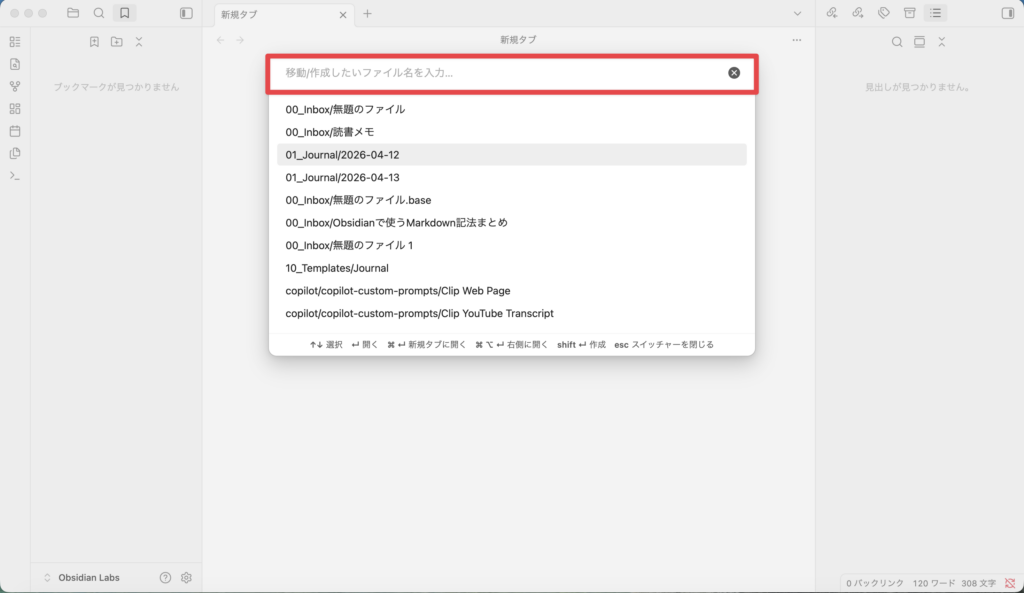
クイックスイッチャーの便利な使い方をいくつか紹介します。
- あいまい検索: ファイル名の一部だけで候補が絞り込まれます。たとえば「giji」と入力すれば「議事録-20240301」のようなノートもヒットします。
- 新規ノート作成: 候補にないテキストを入力してEnterを押すと、その名前で新しいノートが作成されます。
- Enterで即座に開く: 候補が表示されたらEnterで即座にノートが開きます。矢印キーで選択を変更することもできます。
ファイル数が少ないうちからクイックスイッチャーに慣れておくと、ノートが増えても快適に操作できます。
検索を活かすためのノート作成のコツ
検索の精度を上げるには、ノートの書き方にも工夫が必要です。
- タグを活用する:
#会議#アイデア#レビューなど、ノートの種類やステータスをタグで付けておくと、tag:演算子での絞り込みが効きます。 - 見出しを明確にする: 見出しに具体的なキーワードを含めると、
section:演算子で関連セクションを見つけやすくなります。 - エイリアス(別名)を設定する: ノートのフロントマターに
aliases:を記述すると、クイックスイッチャーやリンク作成時に別名でも検索できるようになります
---
aliases: [週次レポート, ウィークリーレポート]
---
まとめ
Obsidianの検索機能について解説しました。
ノートの数が少ないうちは検索の必要性を感じにくいかもしれません。しかし、早い段階から検索を意識した書き方を身につけておくと、ノートが増えたときに大きな差が出ます。ぜひ日常的に検索機能を使ってみてください。