Obsidianのリンクは、ただノート同士をクリックできるようにする機能ではありません。
リンクは「あとから自分のメモをたどり直すための道」です。
フォルダで整理すると、ノートは基本的に1つの場所にしか置けません。
たとえば「読書メモ」は読書フォルダに入るし、「仕事のアイデア」は仕事フォルダに入ります。
しかし、実際のメモは、そんなにきれいに分かれません。
読書中に仕事のヒントが出てくることもあります。会議メモの中に、あとで記事にできそうなアイデアが混ざることもあります。日記に書いた一文が、数週間後の企画につながることもあります。
そういう「フォルダだけでは拾えないつながり」を作れるのが、Obsidianのリンクとバックリンクです。
この記事では、内部リンクの作り方、バックリンクの見方、そしてリンクを貼りすぎずに使うコツを整理します。
リンクとバックリンクはセットで理解するとわかりやすい
まず、リンクとバックリンクの関係をシンプルに押さえておきます。
リンクは、自分から別のノートへ向かう道です。
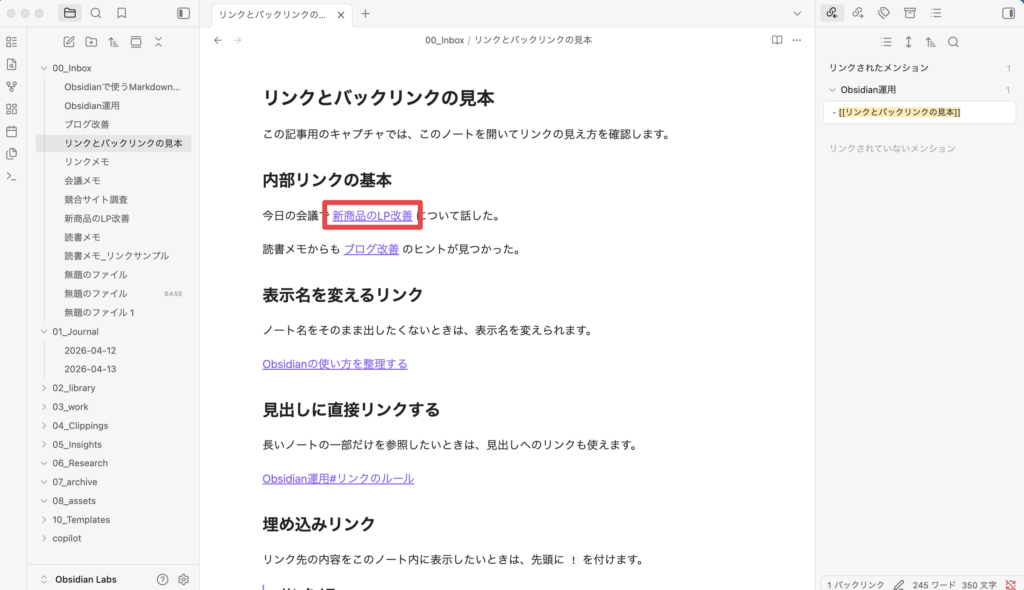
たとえば、今日のメモにこう書いたとします。
今日の会議で [[新商品のLP改善]] について話した。この場合、今開いているノートから 新商品のLP改善 というノートへリンクがつながります。クリックすれば、そのノートへ移動できます。
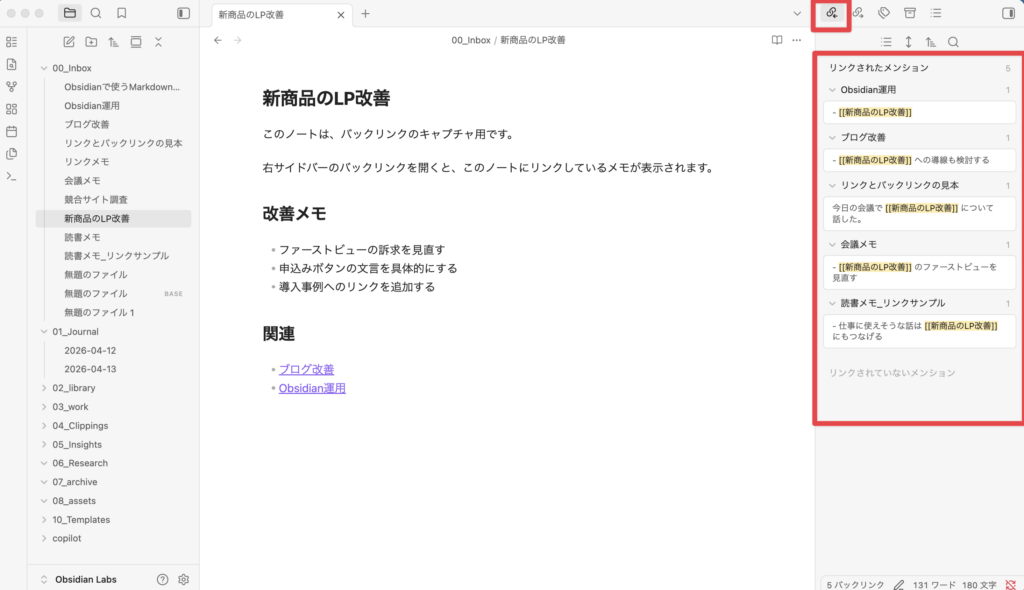
一方で、バックリンクは逆方向です。
新商品のLP改善 というノートを開いたときに、「このノートはどのノートから参照されているか」を確認できます。さっきの会議メモからリンクされていれば、バックリンク欄にその会議メモが表示されます。
つまり、こういう関係です。
会議メモ → 新商品のLP改善会議メモ から見ると、これはリンクです。
新商品のLP改善 から見ると、これはバックリンクです。
同じ接続を、どちら側から見るかが違うだけです。
内部リンクの基本
Obsidianでノート同士をつなげるには、ノート名を二重の角括弧で囲みます。
[[ノート名]]たとえば、読書メモの中で「習慣化」について書いたなら、こう書けます。
この本で一番使えそうだったのは [[習慣化]] の考え方だった。これだけで、習慣化 というノートへのリンクになります。
まだ 習慣化 というノートが存在していなくても大丈夫です。リンクをクリックすると、新しいノートとして作成できます。
ここがObsidianらしいところです。
先に完璧なノートを作ってからリンクする必要はありません。気になる言葉を先にリンクにしておき、あとから中身を育てればいい。
「このテーマ、また出てきそうだな」と思ったら、とりあえず [[ ]] で囲んでおく。このくらい軽く使う方が、Obsidianは続きます。
まずリンクにするべき言葉
最初から何でもリンクにしようとすると、ノートが読みにくくなります。
初心者のうちは、次の3つだけをリンクにすれば十分です。
- 何度も出てくるテーマ
- あとで見返したいプロジェクト名
- 別のノートと明らかに関係する言葉
たとえば、次のような言葉です。
[[読書メモ]]
[[ブログ改善]]
[[Obsidian運用]]
[[新商品のLP改善]]
[[習慣化]]
逆に、一般的すぎる言葉までリンクにする必要はありません。
[[仕事]]
[[考え]]
[[メモ]]
[[重要]]
こういう言葉は範囲が広すぎて、あとで開いても役に立ちにくいことが多いです。
リンクにする基準は、「未来の自分がそのノートを開きたくなるか」です。
読んでいて意味があるリンクだけを残す。これだけで、ノート全体がかなり見やすくなります。
入力補完を使えば、ノート名を覚えなくていい
[[ と入力すると、Obsidianはボールト内のノート候補を表示してくれます。
たとえば [[obs と打てば、名前に obs を含むノートが候補に出ます。日本語のノート名でも同じです。
正確なファイル名を覚えていなくても、数文字入力すれば探せます。
リンクを作るたびにファイル一覧を開く必要はありません。文章を書いている途中で [[ を打ち、候補から選ぶ。基本操作はこれだけです。
すでに文章中にある言葉をリンクにしたい場合は、その文字を選択してから [[ を入力すると、選択した文字をそのままリンクにできます。
たとえば、本文に「ブログ改善」と書いてある場合、その文字を選択して [[ を入力すれば、[[ブログ改善]] の形にできます。
バックリンクで「どこから見られているか」を確認する
リンクを貼ったら、次に見るべきはバックリンクです。
バックリンクは、今開いているノートに対して、他のどのノートがリンクしているかを表示する機能です。
たとえば ブログ改善 というノートを開いたとき、バックリンクを見ると次のようなノートが並ぶかもしれません。
2026-05-10 会議メモ
読書メモ_沈黙のWebマーケティング
競合サイト調査
LP改善アイデア
これを見ると、「ブログ改善」というテーマが、会議、読書、競合調査、LP改善のメモとつながっていることがわかります。
ここで大事なのは、バックリンクは単なる履歴ではないということです。
バックリンクは、「このテーマについて、自分はどこで考えていたか」を集めてくれる場所です。
検索は、自分でキーワードを入れて探す機能です。バックリンクは、リンクを貼っておいたテーマに関連するノートを、向こうから集めてくれる機能です。
この違いがわかると、Obsidianの使い方がかなり変わります。
バックリンクパネルの2つの見方
バックリンクパネルには、主に2つの見方があります。
1つ目は「リンクされた言及」です。
これは、[[ブログ改善]] のように明示的にリンクされている箇所です。自分が意識してつなげたノートがここに表示されます。
2つ目は「リンクされていない言及」です。
これは、リンクにはなっていないけれど、本文中に同じ言葉が出ている箇所です。
たとえば ブログ改善 というノートを開いたとき、過去の会議メモに「ブログ改善」という文字が書かれていれば、リンクされていない言及として表示されることがあります。
これはかなり便利です。
過去の自分が、まだリンクを貼る前に同じテーマについて書いていた可能性を拾えるからです。
見つかった言及が本当に関係ありそうなら、そこからリンクに変えればいい。そうすると、ただの言葉だったものが、あとからたどれる道に変わります。
リンクのバリエーションは最初から全部覚えなくていい
Obsidianのリンクには、いくつかの書き方があります。
ただ、最初から全部覚える必要はありません。まずは基本の [[ノート名]] だけで十分です。
慣れてきたら、次の2つを覚えると便利です。
表示名を変えるリンク
ノート名とは違う言葉でリンクを表示したいときは、| を使います。
[[obsidian-vault-setup|ボールトの作り方]]この場合、リンク先は obsidian-vault-setup ですが、画面上は「ボールトの作り方」と表示されます。
文章の流れを自然にしたいときに使えます。
見出しに直接リンクする
特定のノート全体ではなく、ノート内の見出しへ直接リンクしたいときは # を使います。
[[Obsidian運用#リンクのルール]]長いノートの中の一部だけを参照したいときに便利です。
まずはこの2つで十分です。ブロック単位のリンクや埋め込みリンクは、必要になってから覚えれば問題ありません。
リンクを貼りすぎると、逆に使いにくくなる
Obsidianを使い始めると、何でもリンクにしたくなります。
でも、リンクは多ければいいわけではありません。
すべての単語がリンクになっているノートは、読むときにノイズが増えます。どれが大事なリンクなのか、わからなくなるからです。
リンクは、装飾ではなく道です。
道が多すぎると、どこへ行けばいいかわからなくなります。
リンクにするか迷ったら、次の質問をすると判断しやすくなります。
この言葉をクリックした先に、未来の自分が読みたい情報はあるか?答えがYESならリンクにする。
答えがNOなら、そのままでいい。
このくらいの基準で十分です。
おすすめの使い方は「書く、つなげる、見返す」
Obsidianのリンク運用は、難しく考えなくて大丈夫です。
おすすめは、この流れです。
- まず普通にノートを書く
- 何度も出てきそうな言葉だけリンクにする
- ノートを書き終えたらバックリンクを見る
- 関連する過去メモがあればリンクを追加する
- 同じテーマのリンクが増えてきたら、まとめノートを作る
最初から完璧なネットワークを作ろうとしないことです。
リンクは、あとから育ちます。
最初は1本のリンクで十分です。毎日少しずつノートを書き、気になる言葉をリンクにしていく。その積み重ねで、気づいたときには自分だけの知識の地図ができていきます。
リンクが増えてきたら、まとめノートを作る
同じテーマへのリンクが増えてきたら、まとめノートを作ると見返しやすくなります。
たとえば Obsidian運用 というノートを作り、関連するノートへのリンクを集めます。
# Obsidian運用

## 最初に読む
- [[Obsidianの始め方]]
- [[ボールトの作り方]]
- [[Markdownの基本]]

## 整理
- [[フォルダ構成]]
- [[リンクとバックリンク]]
- [[デイリーノート]]

## 応用
- [[AI連携]]
- [[プラグイン管理]]
こういうノートは、MOC(Map of Content)と呼ばれることがあります。名前は覚えなくても大丈夫です。
要するに、関連ノートへの入口をまとめた目次ノートです。
フォルダと違って、1つのノートを複数のまとめノートから参照できます。たとえば リンクとバックリンク というノートは、Obsidian運用 にも ノート整理 にも入れられます。
これがリンク管理の強みです。
よくあるつまずき
リンク先のノートが見つからない
ノート名が少し違っている可能性があります。
[[ を入力したときの候補から選ぶと、表記ゆれを減らせます。日本語と英語、全角と半角、スペースの有無などで別ノート扱いになることがあるので注意しましょう。
ノート名を変えたらリンクはどうなる?
Obsidianには、ノート名を変更したときに内部リンクを更新する設定があります。基本的にはオンにしておくのがおすすめです。
ただし、重要なノート名を変えたあとは、念のためリンクが切れていないか確認しておくと安心です。
バックリンクが表示されない
バックリンクのコアプラグインがオフになっている可能性があります。
設定画面から「コアプラグイン」を開き、「バックリンク」がオンになっているか確認してください。バックリンクパネルは右サイドバーから開けます。見当たらない場合は、コマンドパレットで「バックリンク」と検索すると開けます。
まとめ
Obsidianのリンクとバックリンクは、ノートをきれいに分類するための機能ではありません。
あとから自分の思考をたどり直すための機能です。
基本はシンプルです。
[[ノート名]]まずはこの形だけ覚えれば十分です。
リンクを貼ると、ノートからノートへ移動できるようになります。バックリンクを見ると、そのノートがどこから参照されているかがわかります。
リンクは、自分から伸ばす道。
バックリンクは、戻ってくる道。
この2つがセットになると、フォルダだけでは見えなかったノート同士の関係が見えてきます。
最初から完璧に整理しようとしなくて大丈夫です。今日書いたノートの中で、「また出てきそうだな」と思う言葉を1つだけ [[ ]] で囲んでみてください。
Obsidianのリンクは、そこから育っていきます。