の始め方と続け方.png)
Obsidianで日記を書きたいものの、「デイリーノートをどう設定すればよいのか」「毎日何を書けばよいのか」と迷っていませんか。Obsidianの日記は、コアプラグインの「デイリーノート」を有効にすればすぐに始められます。最初から複雑なテンプレートやコミュニティプラグインを用意する必要はありません。
まずは日付ごとのノートを作り、その日にあったことを1行残すだけでも十分です。慣れてきたら仕事の記録やタスク、習慣の振り返りなどを少しずつ加えられます。
この記事では、デイリーノートの基本設定から、用途別のテンプレート、日記を続けるコツ、週次振り返りへのつなげ方まで紹介します。
Obsidianの日記はデイリーノートから始めればOK
Obsidianで日記を書くなら、最初はコアプラグインの「デイリーノート」を使えば十分です。
デイリーノートは、今日の日付をファイル名にしたノートを開く機能です。まだ今日のノートがなければ、その場で新しく作成されます。
初期状態では、次のような日付形式で空のノートが作られます。
2026-01-01一般的な日記アプリとは異なり、書く項目や文字数は決められていません。
- 今日あったことを書く
- 仕事の進捗を残す
- 思いついたことをメモする
- タスクを書き出す
- 体調や気分を記録する
このように、自分の目的に合わせて自由に使えます。
デイリーノートは日記専用の機能ではありません。しかし、日付ごとに記録を蓄積できるため、Obsidianで日記を始める方法として扱いやすい機能です。公式ヘルプでも、ジャーナルやToDoリスト、日々の発見を残すログなどが用途として挙げられています。
日記用デイリーノートを作成する設定手順
日記を始めるために必要な設定は、デイリーノートの有効化、保存先の指定、開き方の確認の3つです。
テンプレートは必須ではありません。白紙から書きたい場合は、テンプレートを設定せずに使えます。
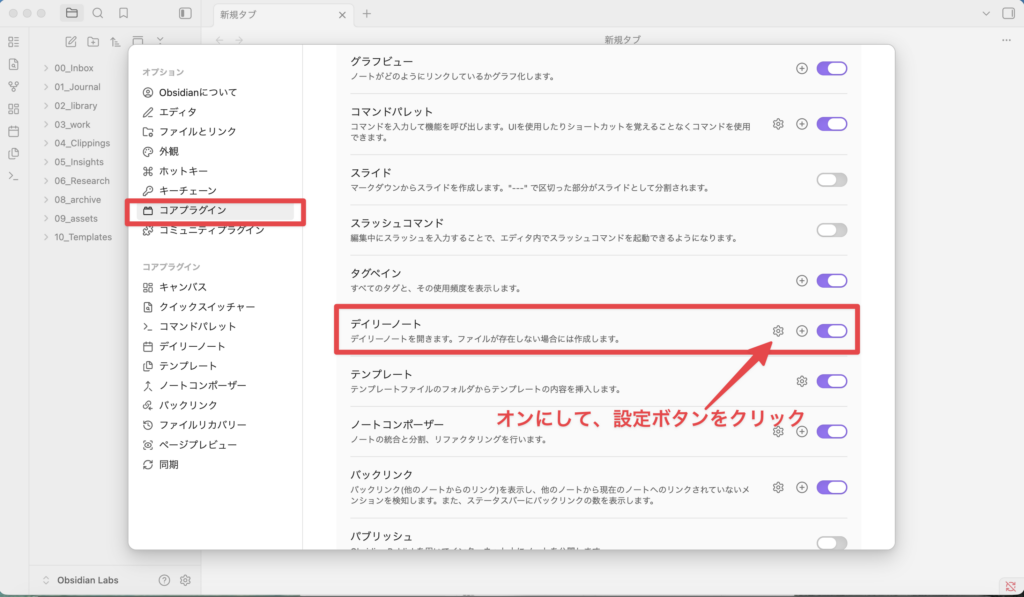
コアプラグイン「デイリーノート」を有効にする
まずは、Obsidianに標準搭載されているデイリーノートを有効にします。
- Obsidian左下の歯車アイコンから「設定」を開く
- 「コアプラグイン」を選ぶ
- 一覧から「デイリーノート」を探す
- スイッチをオンにする
有効にすると、左側のリボンに「今日のデイリーノートを開く」ためのカレンダーアイコンが表示されます。コアプラグインはObsidianに最初から含まれているため、コミュニティプラグインのような追加インストールは不要です。
保存先・日付形式・テンプレートを設定する
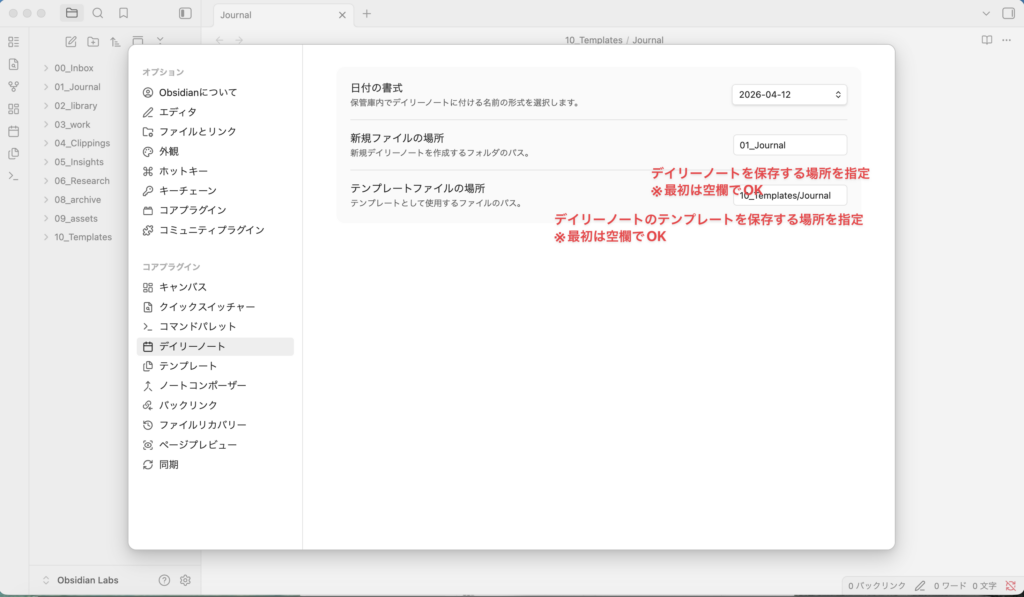
続いて、「設定」内の「デイリーノート」を開きます。
主に設定する項目は次の3つです。
| 設定項目 | 設定例 | 役割 |
|---|---|---|
| 日付の形式 | YYYY-MM-DD | ノートのファイル名を決める |
| 新規ファイルの場所 | Journal/Daily | 日記の保存先を決める |
| テンプレートファイルの場所 | Templates/Daily | 新規作成時に挿入する内容を決める |
日付の形式は、並び順が崩れにくい「YYYY-MM-DD」がおすすめです。
日記をほかのノートと分けたい場合は、「Journal」や「Daily Notes」といった専用フォルダを保存先に指定します。保存先を指定しなければ、保管庫の直下に作成されます。
フォルダ構成に悩んだら、Obsidianフォルダ構成おすすめ3パターンの記事も参考にしてみてください。

日付形式にフォルダを含め、年や月ごとに自動整理する方法もあります。たとえば、日付形式を次のように設定すると、年と月に分けて保存できます。
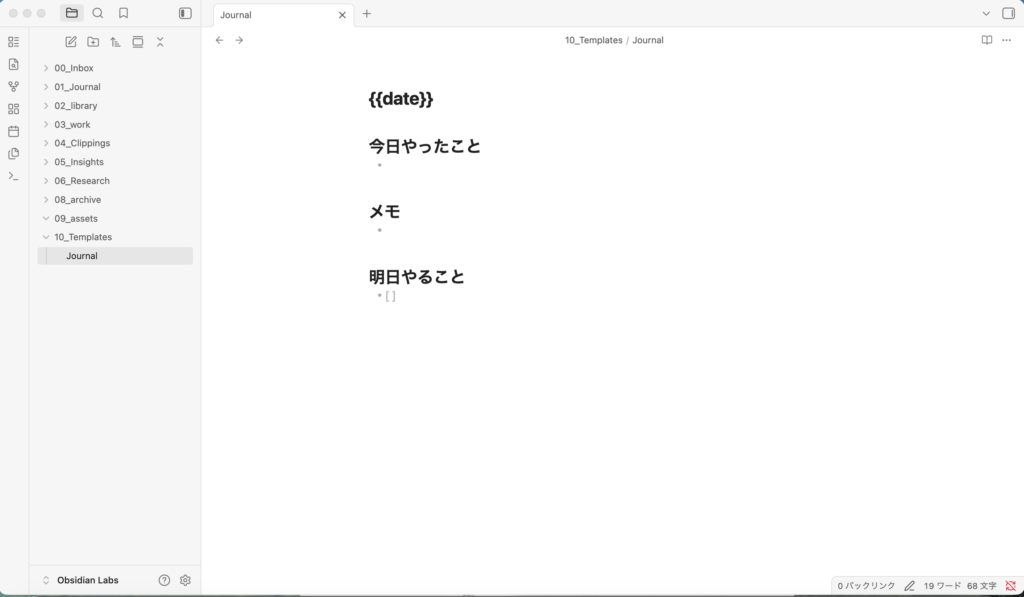
YYYY/MM/YYYY-MM-DDテンプレートを使う場合は、先にテンプレート用ノートを作り、「テンプレートファイルの場所」へ指定します。
テンプレートでは、次のような変数を使用できます。
# {{date:YYYY-MM-DD}}

作成時刻:{{time:HH:mm}}{{date}}には日付、{{time}}には時刻が入ります。コロンの後ろに形式を指定すれば、表示方法も変更できます。
テンプレート用フォルダを設定する場合は、コアプラグインの「Templates」も有効にしておきましょう。
今日の日記をすぐ開ける状態にする
今日の日記を開く方法は、主に次の3つです。
- 左側のリボンにあるカレンダーアイコンを押す
- コマンドパレットから「今日のデイリーノートを開く」を実行する
- 同じコマンドにホットキーを割り当てる
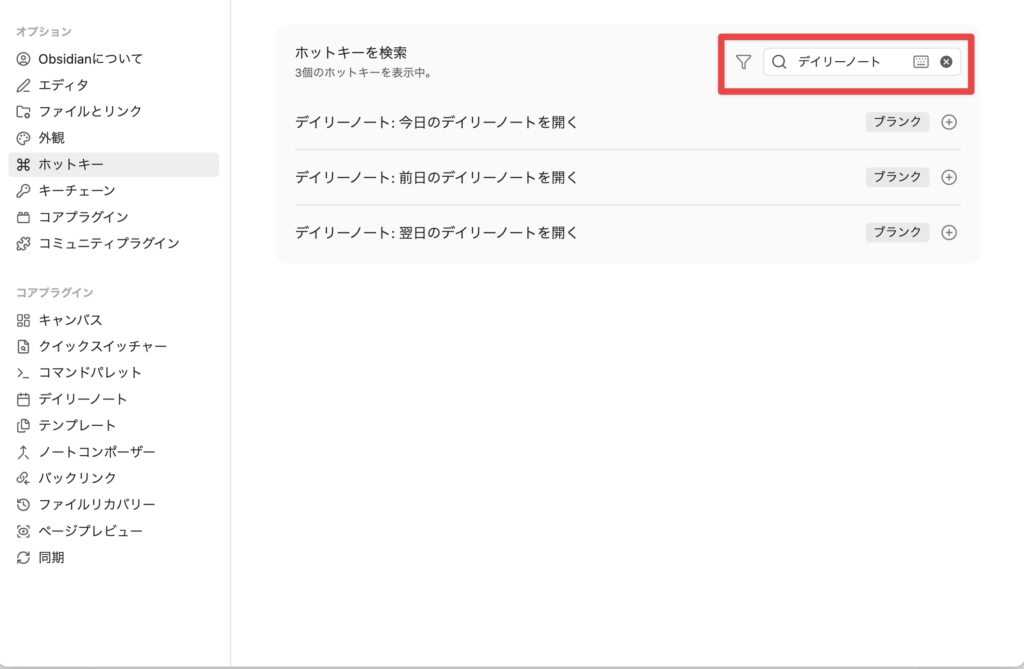
このうち、毎日使うならホットキーの設定が便利です。公式ヘルプでも、リボン、コマンドパレット、ホットキーから今日のノートを開けることが案内されています。
「設定」から「ホットキー」を開き、「今日のデイリーノートを開く」を検索して、覚えやすいキーを割り当ててください。
なお、現行の公式ヘルプでは、Obsidianの起動と同時に今日のデイリーノートを必ず開く専用設定は案内されていません。まずはホットキーやリボンから開く運用が簡単です。
起動時の自動表示まで必要になった段階で、コミュニティプラグインや起動時処理を検討するとよいでしょう。
迷ったときにおすすめしたい、3項目だけの日記テンプレート
何を書けばよいか迷う場合は、項目を3つに絞ったテンプレートから始めるのがおすすめです。
項目が多いほど記録が充実するとは限りません。毎日開いたときに負担を感じない量にすることが大切です。
短く続けたい人向けのシンプルなテンプレート
日常の出来事と気持ちを残したい人は、次の3項目から始めてみてください。
# {{date:YYYY-MM-DD}}

## 今日あったこと
-

## 感じたこと
-

## 明日やること
-
すべて埋める必要はありません。「今日あったこと」に1行書くだけでも日記になります。
あとから読み返したときに状況を思い出せるよう、固有名詞や場所を少し入れておくのもおすすめです。
仕事の記録を残したい人向けの日報テンプレート
仕事の進捗や作業内容を残すなら、実施内容、気づき、次の作業に分けます。
# {{date:YYYY-MM-DD}} 日報

## 今日やったこと
-

## 気づいたこと・課題
-

## 次にやること
- [ ]
会議中に取ったメモや関連資料がある場合は、内部リンクを追加しておきましょう。
- [[新商品ミーティング]]
- [[競合調査メモ]]
日報から関連ノートへ移動しやすくなり、日々の記録が単なる書き捨てになりにくくなります。
習慣と気分を記録したい人向けのテンプレート
体調や習慣を振り返りたい場合は、チェックボックスや簡単な数値を使います。
# {{date:YYYY-MM-DD}}

## 今日の気分
5段階:

## 習慣
- [ ] 運動
- [ ] 読書
- [ ] 早めに就寝

## ひとこと
-
最初から睡眠時間、食事、体重、勉強時間などをすべて記録すると、入力が負担になりがちです。
まずは本当に振り返りたい習慣を1〜3個に絞りましょう。
なお、筆者自身は現在、決まったテンプレートを使っていません。白紙のデイリーノートを開き、その日に必要なことだけを書いています。
テンプレートは、何を書けばよいか迷う人や、毎日同じ項目を確認したい人に向いています。一方、項目に縛られると書きにくい人は、無理に使う必要はありません。
Obsidianの日記に何を書くか迷ったら?目的別の使い方
日記の内容に正解はありません。目的が決まらない場合は、「あとで何を振り返りたいか」から考えると書きやすくなります。
出来事と感情を残すジャーナリング
考えや感情を整理したいなら、その日に起きた出来事と、自分がどう感じたかを書きます。
今日は予定していた作業が終わらなかった。
途中で別の依頼が入り、集中が切れてしまった。
明日は午前中に重要な作業を先に進めたい。
きれいな文章にする必要はありません。誰かに見せる文章ではないため、箇条書きでも単語だけでも問題ありません。
感情だけで終わらせず、「なぜそう感じたのか」「次はどうしたいか」を一言加えると、振り返りに役立ちます。
タスク・作業内容を残す日報
仕事に使う場合は、完了した作業と未完了の作業を記録します。
## 完了
- 記事構成を作成
- クライアントへ確認事項を送付

## 未完了
- [ ] 本文の初稿
作業記録を残しておけば、「昨日どこまで進めたか」を翌日に確認できます。
ただし、本格的なタスク管理までデイリーノートだけで行おうとすると、未完了タスクが複数の日付に散らばります。最初は簡単なチェックリストとして使い、不便を感じてから専用の管理方法を検討しましょう。
メモの一時置き場として使う
デイリーノートは、保存先を決めていないメモの一時置き場にも使えます。
- 調べたい言葉
- 記事のアイデア
- 会議中の走り書き
- あとで読みたいページ
- 人から聞いたおすすめ
保存場所を考えているうちに忘れてしまう情報は、いったん今日のノートに書きます。
あとで残したい内容だけを独立したノートへ移動し、内部リンクでつなげれば、デイリーノートをInboxのように運用できます。
習慣を振り返るハビットトラッカー
チェックボックスを使えば、簡単なハビットトラッカーとしても利用できます。
- [x] 読書
- [ ] 運動
- [x] 日記
大切なのは、チェックを付けること自体を目的にしないことです。
週末に「どの習慣が続いたか」「続かなかった日は何があったか」を振り返ると、生活を改善する材料になります。
複数日の結果を自動集計したくなったら、Dataviewなどのプラグインを検討するとよいでしょう。
書いた日記はウィークリーノートで振り返るのがおすすめ
デイリーノートは、書くだけで終わらせず、週に一度読み返すと活用しやすくなります。
ウィークリーノートには、1週間分の日記から次の内容を抜き出します。
- 今週できたこと
- 印象に残った出来事
- うまくいかなかったこと
- 来週に持ち越すタスク
- 来週意識したいこと
毎日のノートに詳しく書いてあるため、週次ノートへすべて転記する必要はありません。重要な内容だけを短くまとめ、必要に応じてデイリーノートへのリンクを付けます。
## 今週の振り返り

- 新しい記事構成の作り方を試した → [[2026-07-03]]
- 運動できたのは2日。夜より朝のほうが続けやすそう
- 来週は案件Aの初稿を優先する
週次・月次ノートを継続的に作りたい場合は、Periodic Notesを使う方法もあります。同プラグインは、週次ノートや月次ノートを開き、存在しない場合は作成する機能を備えています。
ただし、日記を始めるだけなら導入は不要です。まずは手動で週次ノートを作り、必要性を感じてから追加してください。
日記が続かないときは項目と運用を減らしてみよう
日記が続かない原因は、意志の弱さよりも、毎日の入力負担が大きいことにあるかもしれません。
書けない日が増えたら、新しい機能を追加するのではなく、項目やルールを減らしてみましょう。
毎日すべての項目を埋めようとしない
テンプレートに空欄が残っていても問題ありません。
「今日は特に書くことがない」と感じた日は、次のような1行だけでも記録になります。
今日は仕事が忙しかった。早めに休む。毎日長文を書くことより、必要な日に戻ってこられる運用のほうが大切です。
数日空いた場合も、過去の日付を埋めようとせず、今日から再開しましょう。
テンプレートを作り込みすぎない
テンプレートを細かく作るほど、入力作業が増えてしまいます。
使っていない項目が続く場合は、思い切って削除してください。最初は3項目で始め、必要になったものだけを追加するほうが、自分に合った形を見つけやすくなります。
テンプレートの改善そのものが目的になっていると感じたら、一度白紙へ戻すのも有効です。
記録とタスク管理を混ぜすぎない
デイリーノートにタスクを書くこと自体は問題ありません。
ただし、締切のある重要なタスクまで日記だけで管理すると、別の日付に埋もれる可能性があります。
日記には「今日やったこと」「明日着手すること」を書き、長期的なタスクは専用ノートやタスク管理ツールへ分けると整理しやすくなります。
記録と管理の境界を厳密に決める必要はありません。不便を感じた部分だけ切り分けてください。
日記にプラグインを追加するのは目的が決まってからでOK
Obsidianには日記を便利にするコミュニティプラグインがありますが、最初から追加する必要はありません。
標準のデイリーノートを使い、「何が不便なのか」が分かってから導入するのがおすすめです。
日付から日記を開きたいならCalendar系
カレンダー上の日付をクリックして日記を開きたい場合は、Calendarプラグインが候補になります。
Calendarはサイドバーにカレンダーを表示し、任意の日付のデイリーノートを開いたり、まだ存在しない日付のノートを作成したりできます。デイリーノート側で設定した日付形式、保存先、テンプレートも参照します。
過去の日記へ日付から移動したい人には便利です。一方、今日のノートを開くだけなら、標準のリボンやホットキーで足ります。
コミュニティプラグインは更新状況や対応バージョンが変わる可能性があります。導入時にはObsidian内のコミュニティプラグイン画面や配布元で、最新の対応状況を確認してください。
高度な自動化は運用が固まってから検討する
テンプレートの条件分岐や自動処理には、他のコミュニティプラグインが使われることがあります。
しかし、運用が決まる前に自動化すると、設定の修正やメンテナンスにかえって時間がかかる場合があります。
まずはコアプラグインのデイリーノートのテンプレート機能で、日付、時刻、見出しを挿入する程度から始めてください。それで不足を感じたときに、高度な自動化を検討すれば十分です。
今日の記録を1行書くところから始めよう
Obsidianの日記は、コアプラグインのデイリーノートを有効にするだけで始められます。
保存先と日付形式を設定したら、リボンやホットキーから今日のノートを開きましょう。何を書くか迷う場合は、「今日あったこと」「感じたこと」「明日やること」の3項目で十分です。
テンプレートが負担になるなら、白紙へ自由に書いても問題ありません。
まずは今日のデイリーノートを開き、今の気分や出来事を1行だけ書いてみてください。その小さな記録が、あとから振り返れる自分だけの日記になります。